Encontrar mensajes de error al trabajar con bases de datos importantes puede ser frustrante. El “Error 1730: You must be an administrator to remove this application” es un mensaje de advertencia que aparece durante la instalación, desinstalación o reparación de Access. Esto ocurre cuando la cuenta de usuario solicita los permisos administrativos necesarios para realizar cambios esenciales en el sistema. En este blog, aprenderá por qué se produce el error 1730 en tiempo de ejecución de MS Access y cómo solucionarlo para restaurar la estabilidad de la base de datos.
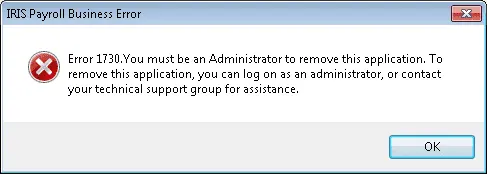
¿Qué causa el error 1730 en tiempo de ejecución de Microsoft Access?
La falta de permisos administrativos es una de las principales causas del código de error 1730. Sin embargo, también puede deberse a otras razones, como:
- Ejecutar una versión desactualizada del sistema operativo Windows.
- La cuenta de usuario carece de los privilegios administrativos esenciales.
- Archivos DLL faltantes o dañados.
- Instalaciones de Office incompletas.
- Referencias faltantes o dañadas.
- Complementos problemáticos en Access. Estos son los principales factores que empeoran el comportamiento del sistema y causan este mensaje de error.
¿Cómo solucionar el error 1730 de Access: Debe ser administrador para eliminar esta aplicación?
Veamos cómo solucionar este error de Access.
Métodos rápidos:
- Reiniciar la aplicación de Access
- Comprobar y cambiar los permisos de la base de datos
- Verificar y reparar referencias dañadas
- Actualizar el sistema operativo Windows
- Volver a registrar la DLL de Windows
- Iniciar Access en modo seguro
- Asegurarse de que el servicio Windows Installer esté en ejecución
- Reparar la instalación de MS Office
Solución 1: Reiniciar la aplicación de Access
Reiniciar la aplicación de Access puede solucionar pequeños fallos que podrían estar provocando el error 1730 en tiempo de ejecución. Por lo tanto, reinicie su software Microsoft Access y compruebe si funciona. Si esto no funciona, siga los siguientes pasos.
Lea también: 8 maneras: ¡Solucione el error 3012 de Microsoft Access “El objeto ya existe”!
Solución 2: Comprobar y cambiar los permisos de la base de datos
Si no tiene permiso para desinstalar el programa Access, puede aparecer el error 1730 de Access: debe ser administrador para eliminar esta aplicación.
Puede comprobar y cambiar los permisos de una base de datos. Pasos a seguir:
- Abra el Explorador de archivos >> busque un archivo de base de datos de Access.
- Haga clic con el botón derecho en un archivo >> haga clic en Propiedades.
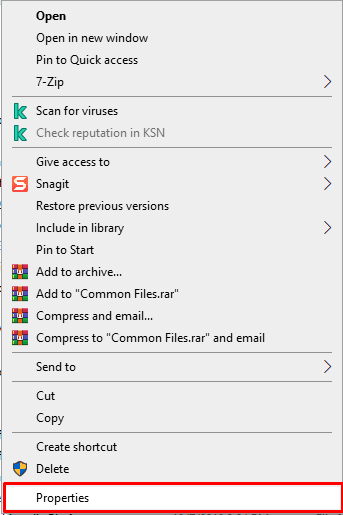
- A continuación, haga clic en la opción Seguridad >> asegúrese de habilitar la opción Control total en la ventana Permisos haciendo clic en Editar.
- Haga clic en Aceptar.
Solución 3: Verificar y corregir referencias rotas
Otro método rápido que puede probar es comprobar si hay referencias de bibliotecas faltantes o rotas. Los errores de ejecución suelen aparecer cuando el archivo de base de datos seleccionado depende de bibliotecas externas.
Estos son los pasos para hacerlo:
- Abra el software de Access y presione Alt+F11. Esto abrirá el editor de VBA.
- En el Editor de VBA de Access, haga clic en Herramientas >> Referencias.
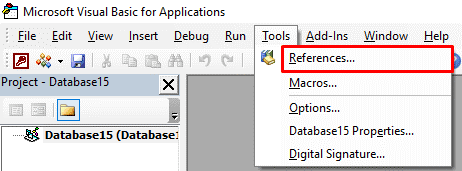
- En el cuadro de diálogo “Referencias disponibles“, asegúrese de marcar las casillas de Referencias.
Solución 4: Solucione el error 1730 de tiempo de ejecución de MS Access actualizando el sistema operativo Windows
Muchos usuarios de Access han informado que se han encontrado con este error debido a una versión desactualizada del sistema operativo Windows. Si le ocurre lo mismo, considere actualizar el sistema operativo siguiendo estos pasos:
- Vaya a la opción “Buscar“, escriba “Configuración” y pulse Intro.
- En “Configuración de Windows“, haga clic en “Actualización y seguridad“.
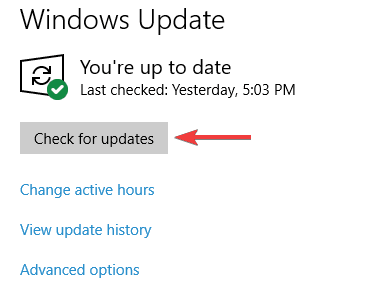
- Vaya a Windows Update, haga clic en “Buscar actualizaciones” e instale las actualizaciones disponibles.
Solución 5: Volver a registrar la DLL de Windows
Volver a registrar los archivos DLL es una solución eficaz que puede ayudarle a resolver problemas relacionados con Microsoft Office, incluyendo el error 1730: Debe ser administrador para desinstalar esta aplicación.
Para ello, siga estos pasos:
- Pulse las teclas Windows + R para abrir el cuadro de diálogo Ejecutar.
- Escriba el comando regsvr32 “ruta de la DLL que se va a registrar“.
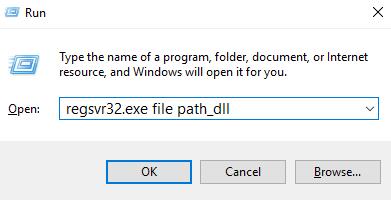
- Haga clic en Ir.
Solución 6: Iniciar Access en modo seguro
Si sospecha que este mensaje de error se debe a complementos problemáticos, intente iniciar Access en modo seguro. Esto le ayudará a deshabilitar todos los complementos y plugins defectuosos instalados en la base de datos de Access y a resolver el problema actual.
Lea también: Métodos para el error 1907 de Microsoft Access: ¡No se pudo registrar la fuente!
Solución 7: Asegúrese de que el servicio de Windows Installer se esté ejecutando
A veces, los servicios de Windows Installer no se ejecutan correctamente, lo que provoca este error en tiempo de ejecución. Para comprobarlo:
- Haga clic en Inicio >> escriba services.msc >> pulse Intro. En la ventana Servicios, localice Windows Installer, haga clic derecho en él y seleccione Propiedades.
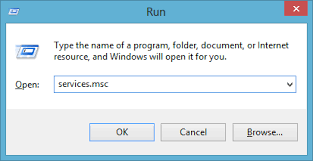
- Ahora, configure el Tipo de inicio en Manual y haga clic en Aceptar y haga clic derecho en el servicio y seleccione Iniciar.
Solución 8: Reparar la instalación de MS Office
Por último, si ninguno de los trucos anteriores funciona, intente reparar Office para corregir inconsistencias internas. Los archivos de Office dañados provocan errores de ejecución de Access.
Para ello:
- Abra el Panel de control y seleccione Programas.
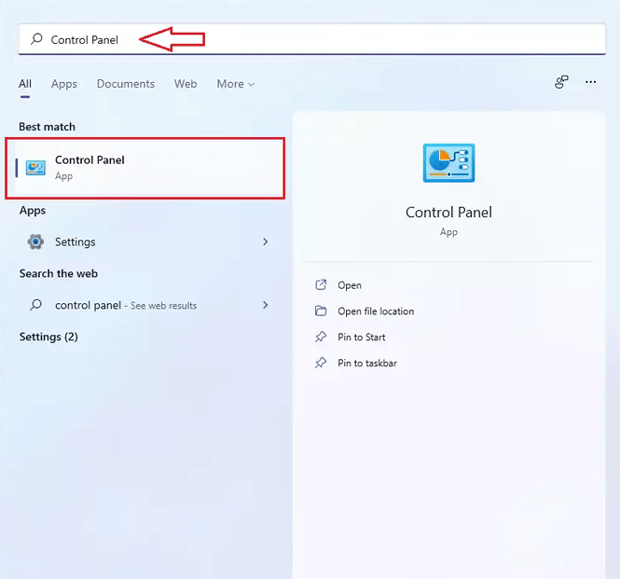
- A continuación, seleccione Microsoft Office y haga clic en Reparar.
- Mientras tanto, siga atentamente las instrucciones en pantalla.
- Finalmente, Access recuperará su funcionalidad completa.
¡Listo!
Preguntas frecuentes relacionadas:
¿Qué es el error 1730 en Microsoft 2007?
El error 1730 en la aplicación de Microsoft 2007 o en otras versiones indica que su cuenta de usuario no tiene los permisos necesarios para realizar los cambios requeridos por la actualización.
¿Cómo evitar que un administrador le impida ejecutar esta aplicación?
Para eliminar a un administrador que le ha impedido ejecutar esta aplicación, siga estos pasos:
- Vaya a Configuración del equipo y luego a Configuración de Windows.
- Después, haga clic en Configuración de seguridad y luego en Directivas locales >> Opciones de seguridad.
- Vaya a la política Control de cuentas de usuario: Ejecutar a todos los administradores en modo de aprobación de administrador.
- Haga doble clic en ella >> seleccione Deshabilitada. Haga clic en Aplicar y luego en Aceptar.
¿Cómo soluciono el error 1730?
Para solucionar el error 1730, puede iniciar sesión como administrador o contactar con el soporte técnico para obtener ayuda.
Conclusión: ¡Elija la solución correcta según la causa!
El error 1730 en tiempo de ejecución de MS Access puede afectar las operaciones de la base de datos; sin embargo, con los métodos adecuados, se puede resolver con éxito. Anteriormente, he descrito las soluciones que funcionan. Al implementarlas, puede solucionar este error y garantizar el correcto funcionamiento de la base de datos.
También puede contactarnos en Facebook or Twitter para cualquier consulta o duda.
Este software asegura sin costura reparación y recuperación de la base de datos ACCDB y MDB. Es Restaura todos los objetos, incluidas tablas, informes, consultas, registros, formularios e índices, junto con módulos, macros, etc. Solucione los problemas de Microsoft Access ahora en 3 sencillos pasos:
- Descargue Stellar Access base de datos reparación herramienta calificado como Excelente en Cnet.
- Haga clic en la opción Examinar y Buscar para localizar la base de datos de Access corrupta.
- Haga clic en el botón Reparar para reparar y obtener una vista previa de los objetos de la base de datos.
Pearson Willey

Pearson Willey es escritor de contenido de sitios web y planificador de contenido de formato largo. Además de esto, también es un ávido lector. Por lo tanto, sabe muy bien cómo escribir un contenido atractivo para los lectores. Escribir es como una ventaja creciente para él. Le encanta explorar sus conocimientos on MS Access y compartiendo Tecnología blog.