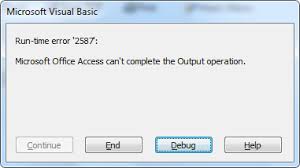
El error Microsoft Office Access can’t complete the Output operation suele ocurrir al generar informes, exportar datos de MS Access o ejecutar consultas. Sin embargo, se produce debido al uso de una versión obsoleta de Access, archivos de instalación dañados o un error de sintaxis en el código VBA. Independientemente del motivo, este error se puede solucionar fácilmente aplicando las soluciones que se mencionan a continuación.
Así que, sin perder más tiempo, procedamos.
Herramienta Gratuita de Reparación de Bases de Datos de MS Access
Repare archivos corruptos de bases de datos MDB y ACCDB y recupere fácilmente tablas, consultas, índices y registros de bases de datos eliminados. Probar ahora!
Descargo de responsabilidad: para reparar la base de datos, usted necesidad de actualizar a un plan pagado.Al hacer clic en el botón Descargar arriba e instalar Stellar Repair for Access (14.8 MB), reconozco que he leído y acepto el Acuerdo de licencia de usuario final y la Política de privacidad de este sitio.
¿Qué causa el error de tiempo de ejecución 2587 de Access?
Cuando se produce el código de error 2587 al manipular registros de la base de datos, simplemente significa que Access no puede completar las operaciones. Esto ocurre por diversas razones, como:
- Permisos insuficientes del archivo de base de datos que bloquean las acciones de salida.
- Archivo de base de datos dañado.
- Nombre o ruta de archivo no válidos.
- Tipos de datos incompatibles que causan conflictos.
- Estructura de la base de datos dañada.
- Versiones obsoletas de MS Access.
Después de conocer los principales factores, es hora de solucionar este error con las posibles soluciones.
Métodos para solucionar el error de código 2587 de Microsoft Access “No se puede completar la operación de salida”
Siga los siguientes pasos para solucionar este error de tiempo de ejecución en la base de datos de Access.
Soluciones rápidas:
- Pruebe los métodos básicos.
- Verifique la ruta y el nombre del archivo de la base de datos.
- Repare su base de datos de Access dañada.
- Actualice Microsoft Access a la última versión.
- Verifique los datos de la consulta y el informe.
- Obtenga los permisos necesarios.
- Deshabilite los complementos conflictivos.
- Cree una nueva base de datos de Access.
Solución 1: Pruebe los métodos básicos
Antes de probar cualquier solución compleja, primero debe probar algunos trucos básicos como:
- Reinicie su aplicación de Access y su PC.
- Asegúrese de cerrar las tablas, informes y formularios de la base de datos que estén abiertos.
Solución 2: Verifique la ruta y el nombre del archivo de la base de datos
A veces, un nombre y una ruta de archivo incorrectos también pueden provocar el error de tiempo de ejecución 2587 de Access. Simplemente, vaya a la ubicación del archivo y verifique el nombre del archivo. Si existen caracteres especiales en el nombre del archivo, elimínelos o cámbiele el nombre.
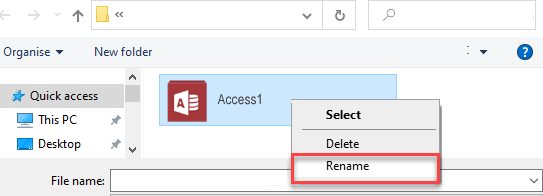
Además, evite guardar el archivo en carpetas o rutas largas durante las exportaciones. Después de eso, vuelva a intentar la operación de salida.
Solución 3: Repare su base de datos de Access dañada
La mayoría de los errores y problemas en la base de datos de Access se producen debido a la corrupción del archivo. En tal caso, vale la pena probar la herramienta Compactar y reparar de Access para reparar la base de datos dañada.
Estos son los pasos a seguir:
- Abra Access y haga clic en Base de datos en blanco en Plantillas.
- Haga clic en Archivo > Cerrar.
- A continuación, haga clic en Herramientas de base de datos > Compactar y reparar base de datos.

- En la ventana “Base de datos para compactar“, seleccione el archivo de base de datos que desea compactar y reparar.
- Finalmente, haga clic en Compactar. Esto guardará un nuevo archivo compactado y reparado en la misma ubicación donde se almacenaba el archivo original.
Si la herramienta Compactar y reparar falla, debe utilizar la MS Access Reparar Herramienta más confiable. Puede reparar fácilmente archivos de base de datos .accdb y .mdb gravemente dañados y restaurar todos los componentes almacenados en ellos.

* Al hacer clic en el botón Descargar arriba e instalar Stellar Repair for Access (14.8 MB), reconozco que he leído y acepto el Acuerdo de licencia de usuario final y la Política de privacidad de este sitio.
Pasos para usar la herramienta de reparación de Access


Lea también: Solucionar el error “No se puede abrir ni ejecutar la macro” (Error 32002) en Access
Solución 4: Actualizar Microsoft Access a la última versión
Como ya se mencionó en la sección de causas, el software obsoleto también causa problemas de compatibilidad y errores de tiempo de ejecución en Access. Por lo tanto, mantenga siempre MS Access actualizado. Para ello, siga estos pasos:
- Abra la cuenta de Microsoft Office.
- A continuación, compruebe si hay actualizaciones disponibles.
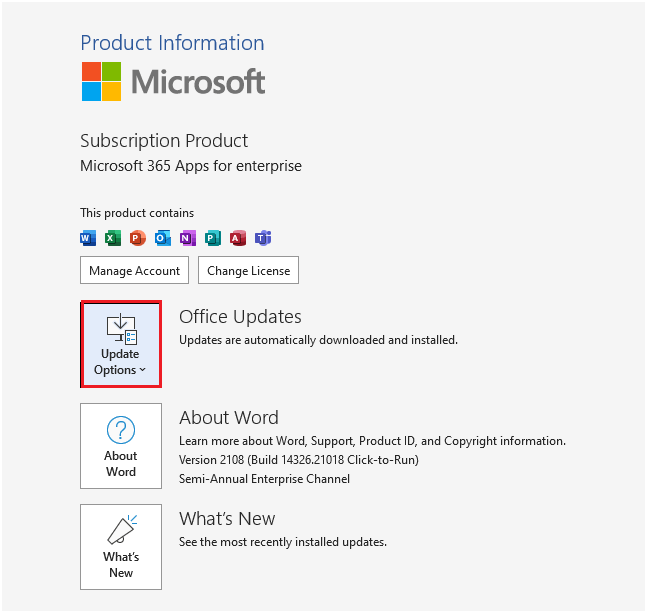
- Luego, reinicie el PC.
- Como resultado, muchos errores se solucionan al instante.
Solución 5: Solucionar el error “Microsoft Access no puede completar la operación de salida” comprobando los datos de la consulta y el informe
Las consultas y los datos de informe incorrectos a menudo provocan errores de salida al trabajar con bases de datos de MS Access. Por lo tanto, revise los campos de la consulta y compruebe si faltan tablas o campos.
Además, elimine los campos calculados con expresiones no válidas. De esta manera, Access procesará las salidas sin problemas.
Solución 6: Obtener los permisos necesarios
El siguiente método que puede probar es otorgar todos los permisos necesarios, como lectura y escritura, para modificar la base de datos almacenada.
Pasos a seguir para comprobar y permitir los permisos:
- Vaya a la ubicación donde se almacena el archivo de la base de datos >> haga clic con el botón derecho en esa carpeta para seleccionar Propiedades.
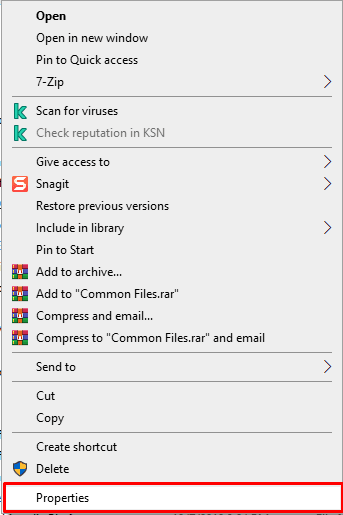
- Navegue a la pestaña Seguridad >> Avanzado >> Cambiar permisos.
- Después de esto, haga clic en Administradores > botón Editar.
- Ahora, cambie la opción “Aplicar a” a “Esta carpeta, subcarpetas y archivos”.
- Por último, seleccione Control total >> Aceptar >> Aplicar.
Y listo.
Solución 7: Deshabilitar complementos conflictivos
Los complementos de terceros también pueden provocar el error “Microsoft Office Access no puede completar la operación de salida” y bloquear las operaciones. Deshabilitar temporalmente los complementos innecesarios puede solucionar este problema.
Así es como puede hacerlo:
- Haga clic en la pestaña Archivo >> Opciones.
- En el cuadro de diálogo Opciones, haga clic en Complementos.
- Busque el menú desplegable Administrar, seleccione Complementos COM >> haga clic en Ir.
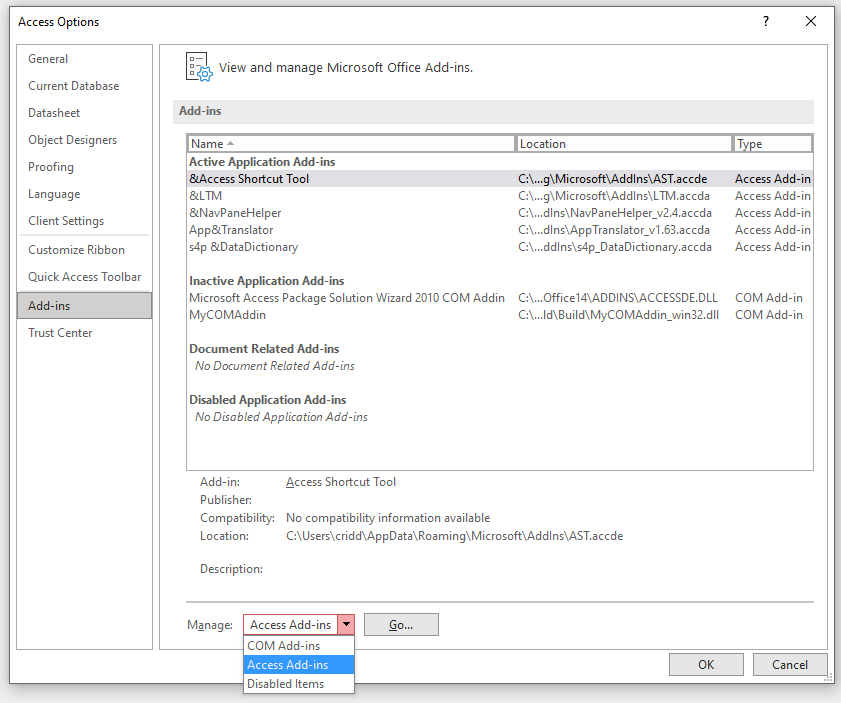
- En el cuadro de diálogo Complementos COM, simplemente desmarque el complemento que desea deshabilitar >> haga clic en Aceptar.
- Cierre y vuelva a abrir Access para confirmar que los complementos se han deshabilitado correctamente.
Lea también: Solucionar el error 3259 de MS Access: “Tipo de datos de campo no válido” y problemas relacionados…
Solución 8: Crear una nueva base de datos de Access
En ocasiones, una estructura de base de datos dañada o corrupta puede incluso provocar el error de tiempo de ejecución 2587 en Access. En tal caso, crear una nueva base de datos en blanco e importar todos los objetos del archivo antiguo puede ayudar a solucionar el problema. Luego, vuelva a probar la operación de salida.
Este método suele resolver errores persistentes.
Preguntas frecuentes
¿Qué es la salida de MS Access?
La salida de Microsoft Access permite generar un nuevo archivo de base de datos de Access como resultado en un proceso.
¿Puedo convertir ACCDB a MDB?
Sí, puede convertir un archivo .accdb a .mdb fácilmente. Abra la aplicación Microsoft Access >> haga clic en Abrir. Luego, abra el Explorador de archivos y seleccione la base de datos para la conversión. Una vez abierto el archivo, haga clic en Archivo y seleccione Guardar base de datos como. Elija el tipo de archivo MDB y guárdelo.
¿Cómo reparar un archivo de Microsoft Access?
Para reparar un archivo de MS Access, vaya a Archivo > Información > Compactar y reparar base de datos. Access creará una nueva copia de la base de datos compactada y reparada en la misma carpeta.
Conclusión
El error “Microsoft Access no puede completar la operación de salida (2587)” se puede evitar. Siguiendo los métodos mencionados anteriormente, puede solucionar esta advertencia fácilmente. Sin embargo, la optimización de consultas y la actualización del software de Access son fundamentales. De esta manera, Access funciona de forma fluida y fiable.
Siga las mejores prácticas y supervise el rendimiento del sistema con regularidad.
Además, si tiene alguna pregunta relacionada con este tema, consúltenos en FACEBOOK or TWITTER.
Este software asegura sin costura reparación y recuperación de la base de datos ACCDB y MDB. Es Restaura todos los objetos, incluidas tablas, informes, consultas, registros, formularios e índices, junto con módulos, macros, etc. Solucione los problemas de Microsoft Access ahora en 3 sencillos pasos:
- Descargue Stellar Access base de datos reparación herramienta calificado como Excelente en Cnet.
- Haga clic en la opción Examinar y Buscar para localizar la base de datos de Access corrupta.
- Haga clic en el botón Reparar para reparar y obtener una vista previa de los objetos de la base de datos.
Pearson Willey

Pearson Willey es escritor de contenido de sitios web y planificador de contenido de formato largo. Además de esto, también es un ávido lector. Por lo tanto, sabe muy bien cómo escribir un contenido atractivo para los lectores. Escribir es como una ventaja creciente para él. Le encanta explorar sus conocimientos on MS Access y compartiendo Tecnología blog.