¿Te encuentras con el error de ejecución 2282 de Access “The format in which you are attempting to output the current object is not available” al acceder a la base de datos? Este mensaje de advertencia suele aparecer al usar la función “DoCmd.OutputTo”. Este error simplemente significa que hay un problema con un formato o destino de salida específico.
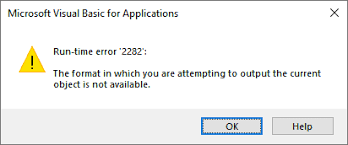
No solo tú, sino muchos usuarios se han encontrado con el mismo problema. Por eso, he decidido escribir un artículo sobre este tema. En este blog, aprenderás varios métodos para solucionar el código de error 2282 de Access rápidamente.
Herramienta Gratuita de Reparación de Bases de Datos de MS Access
Repare archivos corruptos de bases de datos MDB y ACCDB y recupere fácilmente tablas, consultas, índices y registros de bases de datos eliminados. Probar ahora!
Descargo de responsabilidad: para reparar la base de datos, usted necesidad de actualizar a un plan pagado.Al hacer clic en el botón Descargar arriba e instalar Stellar Repair for Access (14.8 MB), reconozco que he leído y acepto el Acuerdo de licencia de usuario final y la Política de privacidad de este sitio.
¿Qué causa el error de ejecución 2282 de Microsoft Access?
Existen diversas causas que pueden provocar este molesto mensaje. Aquí enumeramos las principales. Veamos:
- Componentes de software faltantes
- Archivo u objetos de base de datos dañados (tablas o consultas)
- Versiones de Access incompatibles
- Problemas con la ruta de archivo
- Configuración de seguridad de macros incorrecta
- Permisos de usuario insuficientes
- Referencias faltantes o inválidas.
Por lo tanto, identificar el desencadenante es esencial para una resolución precisa.
¿Cómo solucionar el error de Access “El formato en el que se intenta generar el objeto actual no está disponible”?
Las siguientes son soluciones probadas para resolver el código de error 2282 de forma eficiente. Solo necesita aplicar cada solución cuidadosamente para obtener resultados consistentes.
Soluciones rápidas:
- Comprobar y eliminar las referencias faltantes
- Comprobar y actualizar los permisos de usuario
- Verificar la configuración de seguridad de las macros en Access
- Actualizar el software de Access
- Reparar el archivo de base de datos dañado
- Comprobar el nombre y la ruta del archivo
- Reconstruir las tablas/consultas problemáticas
Solución 1: Comprobar y eliminar las referencias faltantes
Las referencias rotas o faltantes son una de las principales causas de este error. Solo necesita eliminar las referencias faltantes y solucionar el problema. Para ello, siga estos pasos:
- Abra la base de datos de MS Access.
- A continuación, presione ALT + F11 para abrir VBA (Editor de Visual Basic).
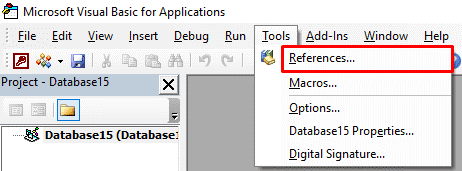
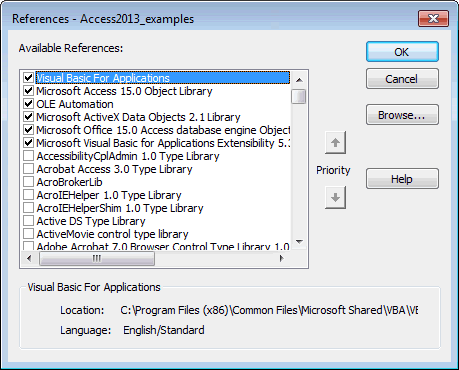
- Haga clic en Herramientas >> y luego en Referencias.
- Por último, desmarque las casillas marcadas como MISSING: <referencename>.
Solución 2: Comprobar y actualizar los permisos de usuario
La falta de permisos de usuario para acceder al archivo de base de datos y ejecutar la fórmula y la función es la principal causa del error de ejecución 2282 de Access. Por lo tanto, abra la base de datos con privilegios administrativos y revise los permisos de tabla de todos los usuarios.
Además, asigne control total cuando sea necesario y guarde los cambios realizados.
Lea también: Solución del error “Microsoft Access no puede completar la operación de salida” (2587)
Solución 3: Verificar la configuración de seguridad de macros en Access
Como ya se mencionó en la sección de causas, una configuración de seguridad de macros incorrecta en Microsoft Access puede afectar el rendimiento de la macro y causar estos errores de ejecución. En tales casos, comprobar y habilitar la configuración puede solucionar el problema.
Estos son los pasos a seguir:
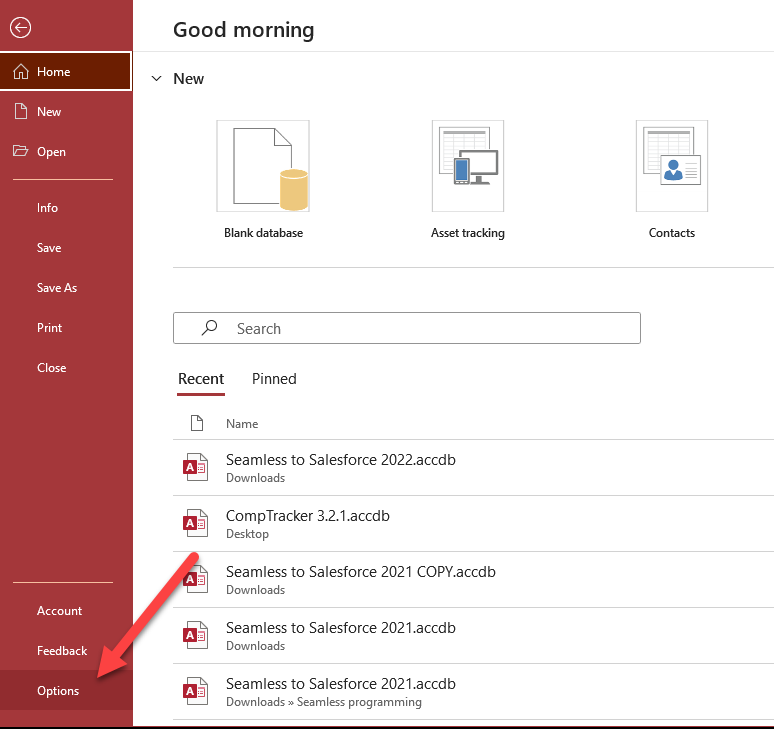
- Abra Access >> haga clic en Archivo > Opciones.
- Luego, vaya a Centro de confianza >> Configuración del Centro de confianza.
- Seleccione Configuración de macros >> “Habilitar todas las macros” >> pulse Aceptar.
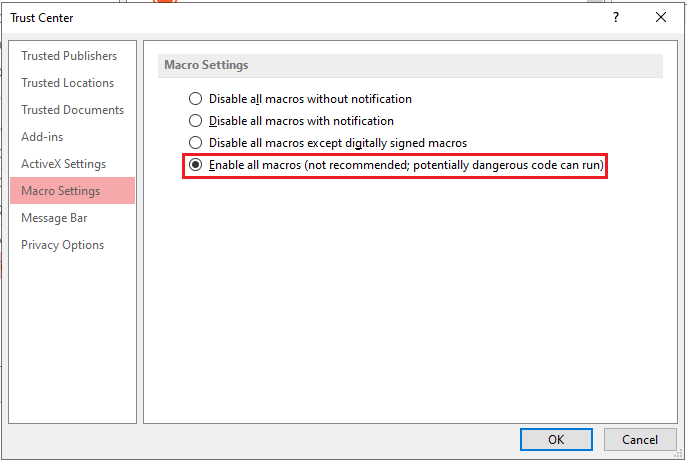
Si este procedimiento falla, intente el siguiente.
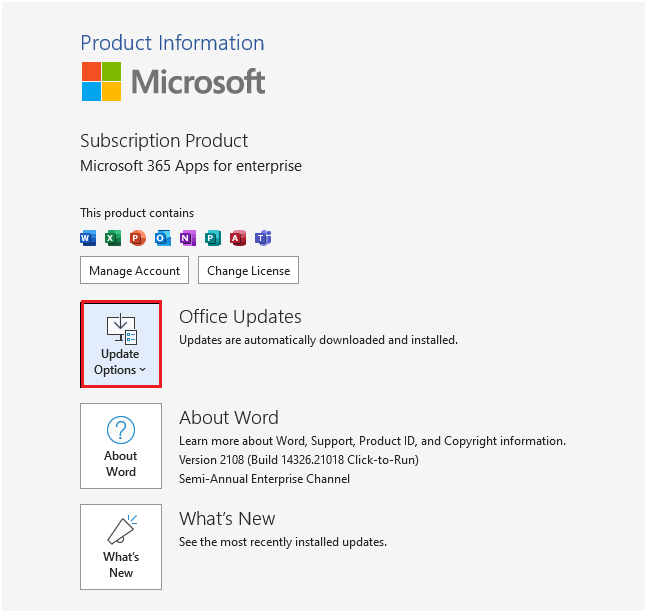
Solución 4: Actualizar el software de Access
Actualizar el software suele ser un proceso sencillo para solucionar errores en Access, incluido el error de ejecución 2282. Siga atentamente las instrucciones a continuación para actualizar la aplicación de Access:
- Abra una aplicación de Access.
- Vaya a la pestaña “Archivo” >> Cuenta.
- A continuación, busque “Opciones de actualización” o “Actualizaciones de Office”.
- Por último, seleccione “Actualizar ahora” para comprobar e instalar las actualizaciones.
Solución 5: Reparar un archivo de base de datos dañado
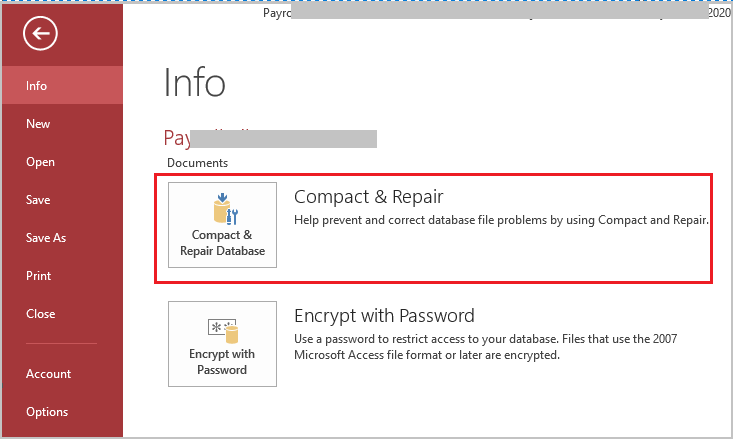
Si el Access error “The format in which you are attempting to output the current object is not available” se debe a una corrupción en la base de datos, pruebe la herramienta gratuita de Access “Compactar y reparar”. Esta función le ayudará a reparar el archivo dañado y a resolver el problema.
Así es como puede hacerlo:
- Abra el archivo de base de datos de Access defectuoso.
- Haga clic en Archivo >> Información.
- Ahora, haga clic en “Compactar y reparar base de datos“.
A veces, Compactar y reparar no soluciona la corrupción del archivo. En estos casos, conviene probar la Access reparación herramienta. Puede resolver daños graves en la base de datos de Access (.accdb o .mdb) y restaurar todos los componentes de la misma con un 100 % de integridad.

* Al hacer clic en el botón Descargar arriba e instalar Stellar Repair for Access (14.8 MB), reconozco que he leído y acepto el Acuerdo de licencia de usuario final y la Política de privacidad de este sitio.
Pasos para usar la herramienta de reparación de Access


Soluciones 6: Verificar el nombre y la ruta del archivo
Otra solución práctica es asegurarse de que el nombre del archivo que intenta ejecutar la función “DoCmd.OutputTo” sea preciso y correcto (sin caracteres especiales).
Además, verifique que el archivo esté guardado en una ruta corta para evitar estos errores de ejecución.
Soluciones 7: Solucionar el error 2282 de Access reconstruyendo las tablas/consultas problemáticas
Los objetos dañados suelen causar errores recurrentes. Por lo tanto, cree nuevas tablas con la misma estructura e importe cuidadosamente todos los datos de las tablas antiguas.
De igual forma, reconstruya las consultas manualmente para garantizar la precisión. De esta manera, Access elimina los daños ocultos.
Lea también: Cómo solucionar el error 2302: Microsoft Access no puede guardar los datos de salida en el archivo seleccionado
Preguntas frecuentes sobre el error 2282
¿Qué significa “Este objeto se guardó en un formato no válido y no se puede leer”?
Cuando aparece el error de Access “El objeto se guardó en un formato no válido y no se puede leer”, simplemente significa que el archivo que intenta abrir no es compatible con su versión de MS Access.
¿Cómo cambio el formato de los datos en Access?
Para cambiar el formato de los datos en Access, abra la tabla en la vista Hoja de datos. Seleccione el campo (la columna) que desee modificar. En el menú Campos de tabla, en el grupo Propiedades, haga clic en la flecha de la lista desplegable junto a Tipo de dato >> seleccione un tipo de dato y guarde los cambios.
¿Dónde está el botón Formato en Access?
Para encontrar el botón “Formato” en Access, siga estos pasos:
- Abra el informe de la base de datos en la vista Diseño.
- Seleccione el control al que desea dar formato.
- Haga clic con el botón derecho en el control y seleccione “Propiedades“.
- Ajuste las propiedades en las pestañas. Allí verá “Formato“, donde puede cambiar la configuración de apariencia.
¿Cómo reparar una base de datos de Microsoft Access dañada?
Puede reparar un archivo de base de datos de Access dañado o corrupto con la utilidad Compactar y reparar de Access. Vaya a Archivo >> Información >> Compactar y reparar base de datos. Access creará una copia del nuevo archivo compactado y reparado en la misma ubicación.
¿Cómo configurar la propiedad Formato en Access?
La propiedad Formato utiliza varias configuraciones para diferentes tipos de datos. Para un control, configure esta propiedad en su hoja de propiedades. Para obtener un campo, simplemente configure esta propiedad en la vista Diseño de una tabla o en la vista Diseño de la ventana Consulta.
En resumen
He hecho todo lo posible para proporcionar información completa sobre el error de Access “El formato en el que intenta mostrar el objeto actual no está disponible”. Las soluciones mencionadas son fáciles de implementar, por lo que puede implementarlas usted mismo sin necesidad de ayuda profesional.
Además, si alguien conoce más soluciones para este error, compártalas con nosotros. También puede visitar nuestras redes sociales de Facebook & Twitter para compartir su experiencia.
¡Gracias!
Este software asegura sin costura reparación y recuperación de la base de datos ACCDB y MDB. Es Restaura todos los objetos, incluidas tablas, informes, consultas, registros, formularios e índices, junto con módulos, macros, etc. Solucione los problemas de Microsoft Access ahora en 3 sencillos pasos:
- Descargue Stellar Access base de datos reparación herramienta calificado como Excelente en Cnet.
- Haga clic en la opción Examinar y Buscar para localizar la base de datos de Access corrupta.
- Haga clic en el botón Reparar para reparar y obtener una vista previa de los objetos de la base de datos.
Pearson Willey

Pearson Willey es escritor de contenido de sitios web y planificador de contenido de formato largo. Además de esto, también es un ávido lector. Por lo tanto, sabe muy bien cómo escribir un contenido atractivo para los lectores. Escribir es como una ventaja creciente para él. Le encanta explorar sus conocimientos on MS Access y compartiendo Tecnología blog.