Cuando aparece el mensaje de error “the Microsoft Access runtime is installed on this machine you must start Microsoft Access by double-clicking…”, simplemente significa que tiene una versión limitada de Access, diseñada para ejecutar bases de datos existentes, no para crearlas ni editarlas. Sin embargo, este mensaje aparece al abrir un archivo de base de datos, lo que interrumpe la productividad y confunde a muchos usuarios. Afortunadamente, este error se puede solucionar utilizando los métodos que se proporcionan.
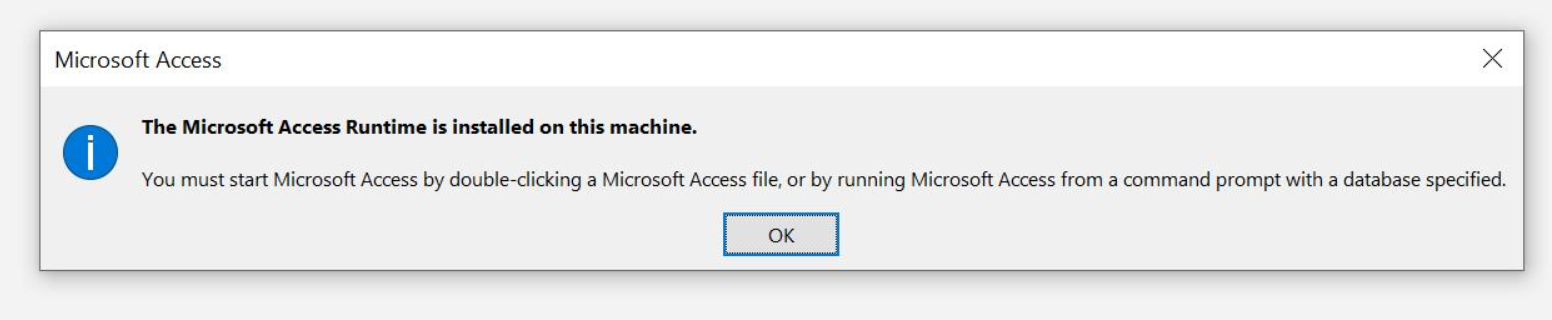
Este blog explica trucos confiables para solucionar esta advertencia y permitir que las aplicaciones de Access vuelvan a funcionar sin problemas.
Herramienta Gratuita de Reparación de Bases de Datos de MS Access
Repare archivos corruptos de bases de datos MDB y ACCDB y recupere fácilmente tablas, consultas, índices y registros de bases de datos eliminados. Probar ahora!
Descargo de responsabilidad: para reparar la base de datos, usted necesidad de actualizar a un plan pagado.Al hacer clic en el botón Descargar arriba e instalar Stellar Repair for Access (14.8 MB), reconozco que he leído y acepto el Acuerdo de licencia de usuario final y la Política de privacidad de este sitio.
¿Por qué ocurre el error “El tiempo de ejecución está instalado en esta máquina”?
Antes de emplear los métodos para solucionar este problema, es vital identificar las causas para una mejor resolución.
- Conflictos de versión.
- Archivo de base de datos dañado o corrupto.
- Entradas de registro dañadas.
- Instalación incorrecta.
- Aplicaciones de terceros en conflicto.
- Ejecución de una versión obsoleta del software Access.
- Permisos insuficientes para acceder a una base de datos.
¿Cómo solucionar el error “El tiempo de ejecución de Microsoft Access está instalado en esta máquina”?
Siga los pasos para solucionarlo.
Método 1: Comprobar e instalar la versión correcta del tiempo de ejecución de Access
Dado que el error está asociado con una versión incompatible del tiempo de ejecución de Access, es vital que coincida con la arquitectura de la base de datos. Simplemente descargue e instale la versión correcta de Microsoft, otorgue permisos de administrador y, finalmente, reinicie su PC.
Por ejemplo:
- Las bases de datos de 32 bits necesitan el tiempo de ejecución de 32 bits.
- Las bases de datos de 64 bits necesitan el tiempo de ejecución de 64 bits.
Como resultado, el error suele desaparecer.
Método 2: Volver a registrar los archivos de tiempo de ejecución de Access
Otra posible razón del error “El tiempo de ejecución de Microsoft Access está instalado en esta máquina; debe iniciar Microsoft Access haciendo doble clic” es un registro de Windows dañado o corrupto. Para solucionar esta situación, intente volver a registrarlos y restaurar la funcionalidad.
- Presione Windows + R para abrir la ventana Ejecutar.
- A continuación, ingrese la ruta del ejecutable de Access (msaccess.exe /regserver).
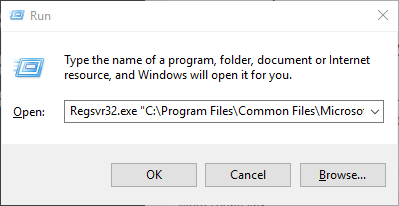
- Agregue el comando /regserver después.
Lea también: Solución rápida: Código de error 30015-4 (5) de acceso denegado al origen de la instalación.
Método 3: Reparar la base de datos de Access dañada
La corrupción del archivo de base de datos también puede provocar este mensaje de advertencia. En tal caso, opte por la utilidad integrada de Compactar y Reparar de Access. Esta función puede compactar y reparar la base de datos.
Así es como se utiliza:
- Cierre todos los archivos de la base de datos >> Abra Access.
- En la página de plantillas, haga clic en Base de datos en blanco.
- A continuación, haga clic en Archivo >> Cerrar.
- Luego, vaya a la opción Herramientas de base de datos >> haga clic en Compactar y reparar base de datos.

- Ahora, seleccione el archivo de base de datos dañado para compactar y reparar. Haga clic en Compactar.

El archivo compactado y reparado se guardará en la misma ubicación donde se guardó el archivo anterior. Si falla, pruebe la Access reparación y recuperación herramienta.

* Al hacer clic en el botón Descargar arriba e instalar Stellar Repair for Access (14.8 MB), reconozco que he leído y acepto el Acuerdo de licencia de usuario final y la Política de privacidad de este sitio.
Aquí encontrará los pasos completos para usar este programa:


Método 4: Otorgar permisos
Los permisos de archivo insuficientes para acceder a la base de datos también pueden causar este error de tiempo de ejecución de Access. Por lo tanto, verifique y otorgue los permisos y privilegios de acceso necesarios al archivo de la base de datos. Para conocer los pasos completos, haga clic aquí.
Método 5: Actualizar Windows y Microsoft Access
Como ya se mencionó en la sección de causas, ejecutar una versión obsoleta de Windows y Access puede provocar problemas de compatibilidad. Por lo tanto, intente actualizar el software de Windows y Access para mejorar la estabilidad.
Para actualizar la versión de Windows:
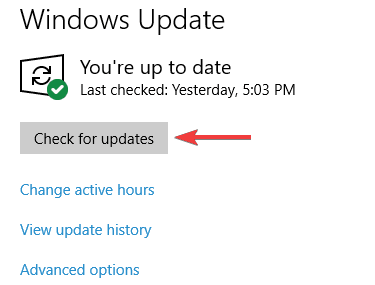
- Vaya a Inicio > Configuración > Actualización de Windows.
- Luego, haga clic en “Buscar actualizaciones” y “Descargar e instalar” las actualizaciones disponibles.
Para actualizar la versión de Access:
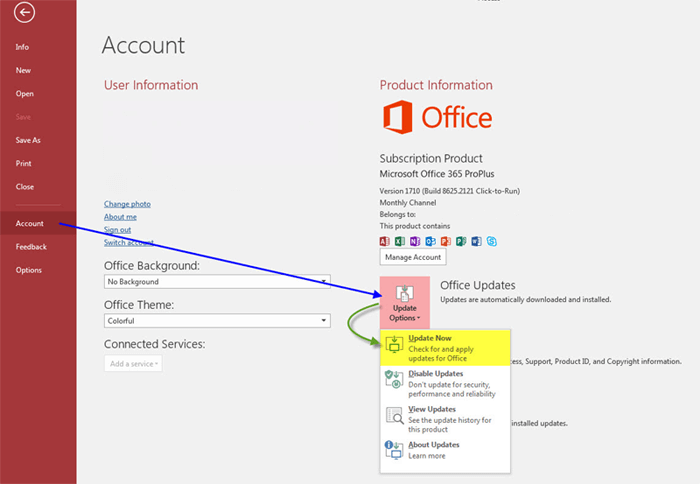
- Abra Access >> haga clic en “Archivo” >> Cuenta.
- Busque y haga clic en “Opciones de actualización” o “Actualizaciones de Office“.
- Elija “Actualizar ahora” para instalar las actualizaciones disponibles.
Como consecuencia, los errores de tiempo de ejecución se han reducido significativamente.
Método 6: Reparar MS Office para solucionar el error “Microsoft Access Runtime está instalado en esta máquina”
Si sospecha que el error “Access instalado en esta máquina” se debe a un componente de instalación de Microsoft Office faltante o dañado, intente reparar Office.
Así es como puede hacerlo:
- Presione las teclas Windows + R para abrir Ejecutar.
- Escriba appwiz.cpl >> presione Enter.
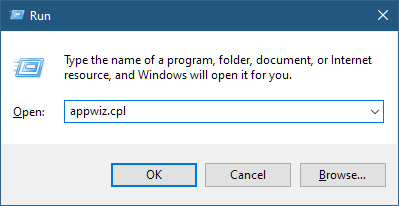
- En la ventana Programas y características que se abre, busque Microsoft 365 y haga clic con el botón derecho en los 3 puntos verticales.
- Haga clic en Cambiar/Modificar.
- Ahora, haga clic en Sí en el mensaje de Control de cuentas de usuario para continuar.
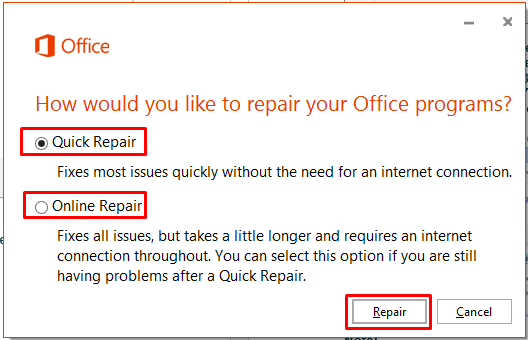
- Luego, verá: ¿Cómo desea reparar sus programas de Office?
- Simplemente elija Reparación rápida >> Reparar.
Preguntas frecuentes relacionadas:
¿Dónde está instalado Microsoft Access Runtime?
Microsoft Access Runtime está instalado en la siguiente ubicación:
- 64 bits: C:\Archivos de programa\Microsoft Office\OfficeNN.
- 32 bits: C:\Archivos de programa (x86)\Microsoft Office\OfficeNN.
¿Cómo comprobar si MS Access está instalado?
Para comprobar si Microsoft Access está instalado en su PC:
- Vaya al botón Inicio >> busque “odbc“.
- Seleccione Configurar orígenes de datos (ODBC) >> haga clic en Controladores
- Localice el controlador de Microsoft Access (*.mdb, *)
- Si el controlador de MS Access tiene la versión 12.
¿Puedo desinstalar Microsoft Runtime?
Para desinstalar Microsoft Runtime, abra el Panel de control, >> busque y desinstale todas las versiones actuales de los siguientes 3 programas:
Microsoft .NET Runtime – <versión> (x64)
¡Solución encontrada!
El error “El tiempo de ejecución de Microsoft Access está instalado en esta máquina” se puede solucionar con las soluciones precisas mencionadas en esta publicación. Si no logra solucionar este error con los consejos mencionados, solicite ayuda al equipo de soporte técnico de Microsoft.
Además, puede contactarnos a través de Facebook o Twitter para obtener más ayuda.
Este software asegura sin costura reparación y recuperación de la base de datos ACCDB y MDB. Es Restaura todos los objetos, incluidas tablas, informes, consultas, registros, formularios e índices, junto con módulos, macros, etc. Solucione los problemas de Microsoft Access ahora en 3 sencillos pasos:
- Descargue Stellar Access base de datos reparación herramienta calificado como Excelente en Cnet.
- Haga clic en la opción Examinar y Buscar para localizar la base de datos de Access corrupta.
- Haga clic en el botón Reparar para reparar y obtener una vista previa de los objetos de la base de datos.
Pearson Willey

Pearson Willey es escritor de contenido de sitios web y planificador de contenido de formato largo. Además de esto, también es un ávido lector. Por lo tanto, sabe muy bien cómo escribir un contenido atractivo para los lectores. Escribir es como una ventaja creciente para él. Le encanta explorar sus conocimientos on MS Access y compartiendo Tecnología blog.