MS Access utiliza las pestañas para organizar o administrar diferentes partes de una aplicación, como tablas, consultas, informes, formularios y muchas más. Sin embargo, si se presentan problemas con la interfaz, como que Microsoft Access no muestre las pestañas, esto puede afectar la capacidad de navegar y usar el software de manera eficiente. Por lo tanto, en esta guía de solución de problemas, analizaremos las causas comunes de este problema y cómo mostrar las pestañas en Access para volver a trabajar con el software sin problemas.
Continúe leyendo…
Herramienta Gratuita de Reparación de Bases de Datos de MS Access
Repare archivos corruptos de bases de datos MDB y ACCDB y recupere fácilmente tablas, consultas, índices y registros de bases de datos eliminados. Probar ahora!
Descargo de responsabilidad: para reparar la base de datos, usted necesidad de actualizar a un plan pagado.Al hacer clic en el botón Descargar arriba e instalar Stellar Repair for Access (14.8 MB), reconozco que he leído y acepto el Acuerdo de licencia de usuario final y la Política de privacidad de este sitio.
Navegación rápida:
Parte 1: ¿Qué causa el problema de que no se muestren las pestañas de MS Access?
Parte 2: Métodos para resolver el problema de que Microsoft Access no muestre las pestañas
Parte 3: ¿Cómo resolver el problema de la cinta de opciones faltante en Access 2016/2013/2010?
¿Qué causa el problema de que no se muestren las pestañas de MS Access?

Puede haber una amplia variedad de razones detrás del problema de las pestañas faltantes. A continuación, se enumeran las más comunes:
- Personalización: Es posible que alguien haya modificado o personalizado la cinta de opciones de Access y haya ocultado las pestañas sin querer.
- Permisos: Si está trabajando en una base de datos de Access compartida, es posible que su cuenta de usuario no tenga los permisos necesarios para acceder a ciertas funciones o pestañas.
- Corrupción: La corrupción en la base de datos de Access puede provocar varios problemas, incluidas las pestañas faltantes.
- Versión obsoleta: El uso de una versión obsoleta del software Access también puede provocar este problema.
- Complementos o extensiones: Algunos complementos o extensiones en MS Access pueden modificar la apariencia y la funcionalidad de la cinta de opciones y provocar problemas con las pestañas faltantes.
Métodos para resolver el problema de que Microsoft Access no muestre las pestañas
Siga los siguientes métodos paso a paso para solucionar el problema.
Soluciones rápidas:
- Reinicie MS Access y la PC
- Verifique las opciones de visualización de la cinta de opciones
- Cómo mostrar las pestañas en Access
- Verifique los permisos necesarios
- Verifique las actualizaciones y los complementos del software Access
- Repare su base de datos de Access dañada
Método 1: Reinicie MS Access y la PC
A veces, un simple reinicio del programa puede solucionar errores menores. Por lo tanto, se recomienda cerrar la aplicación Microsoft Access y volver a abrirla. Además, también puede reiniciar su PC para ver si reaparecen las pestañas.
Método 2: Verifique las opciones de visualización de la cinta de opciones
Muchos usuarios de Access desconocen la función “Opciones de visualización de la cinta de opciones” en la base de datos de Access. Esta función permite ocultar o mostrar la cinta de opciones, incluidas las pestañas. En resumen, si la cinta de opciones está invisible, las pestañas tampoco serán visibles.
Para personalizar la cinta de opciones en Access, siga los siguientes pasos:
- Presione las teclas Ctrl + F1 para ocultar o mostrar la cinta de opciones.
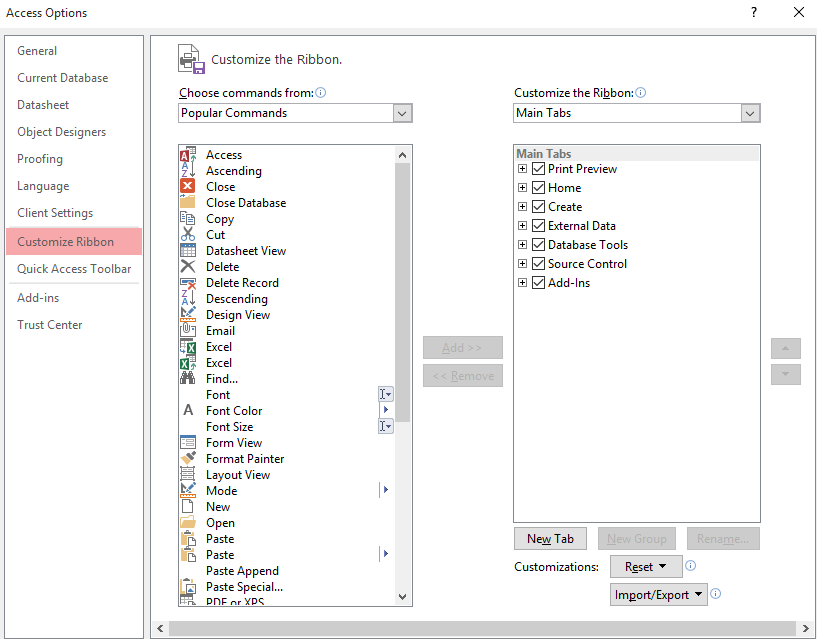
- Luego, haga clic con el botón derecho en la cinta de opciones y seleccione “Opciones de visualización de la cinta de opciones“.
- Asegúrese de que la opción “Ocultar automáticamente la cinta de opciones” no esté seleccionada.
Lea también: Solucionar el problema de las dependencias de objetos de Access que no funcionan o faltan.
Método 3: ¿Cómo mostrar las pestañas en Access?
Siga estos pasos para solucionar el problema de que Microsoft Access no muestre las pestañas. Este procedimiento oculta el botón Cerrar que normalmente aparece en la esquina de la ventana del objeto abierto. Si selecciona esta opción, proporcione otras formas de cerrar la ventana.
- Haga clic en el botón de Microsoft Office y luego en Opciones de Access. Esto abrirá las Opciones de Access.
- Haga clic en Base de datos actual.
- En la sección Opciones de la aplicación, desactive la casilla de verificación Mostrar pestañas de documento.
Cambiar de pestañas a ventanas superpuestas
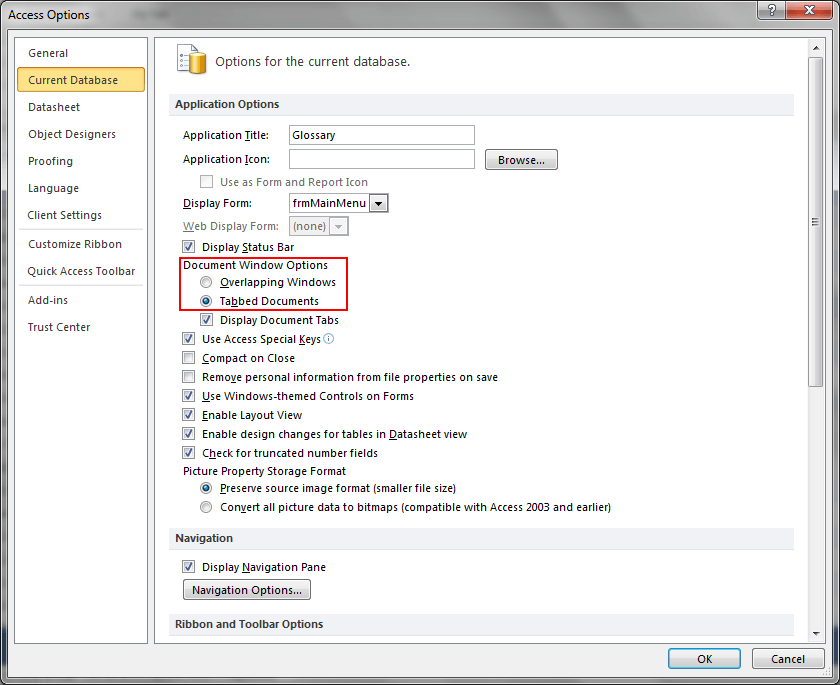
- Haga clic en el botón de Microsoft Office y luego en Opciones de Access.
- Aparecerá el cuadro de diálogo Opciones de Access.
- Haga clic en Base de datos actual.
- En la sección Opciones de la aplicación, en Opciones de ventana de documento, haga clic en Ventanas superpuestas.
Nota:
Una vez que seleccione esta opción, Access desactivará automáticamente la casilla de verificación Mostrar pestañas de documento.
Aspectos a tener en cuenta:
- Debe abrir la base de datos para ocultar las pestañas de documento o habilitar las ventanas superpuestas.
- Si ya ha configurado la base de datos para mostrar ventanas superpuestas de forma predeterminada, no podrá habilitar las pestañas de documento.
- Cuando se abre una base de datos creada en una versión anterior de Access, las pestañas de documento se cierran automáticamente.
Para activarlas, revierta los pasos de la sección Cambiar de pestañas a ventanas superpuestas anterior y luego cierre y vuelva a abrir la base de datos.
Si oculta las pestañas de documento y desea abrir y alternar entre varios objetos, puede hacerlo mediante el Panel de navegación.
–o–
También puede ir a la pestaña Inicio, en el grupo Ventana, y hacer clic en Cambiar ventanas. También puede hacer clic en la flecha en la parte inferior del botón Cambiar ventanas. Luego, seleccione la opción de visualización, como Mosaico vertical o Cascada.
Método 4: Comprobar los permisos necesarios
Es posible que, debido a permisos insuficientes, tenga el problema de que Microsoft Access no muestre las pestañas e incluso no pueda ver ciertos objetos en la base de datos compartida. Por lo tanto, asegúrese de tener los permisos necesarios para acceder y editar la base de datos.
Método 5: Comprobar las actualizaciones y complementos del software de Access
Como se mencionó en la sección de causas, ejecutar una versión obsoleta de la aplicación Access puede provocar el problema de que falten las pestañas de MS Access. Por lo tanto, asegúrese de obtener las actualizaciones más recientes para Microsoft Access. Además, algunos complementos de terceros también pueden causar problemas a los usuarios de Access. Por lo tanto, considere deshabilitar cualquier complemento que haya instalado en su dispositivo y compruebe si las pestañas reaparecen.
Método 6: Reparar su base de datos de Access dañada
También puede experimentar problemas con la cinta de opciones o las pestañas de MS Access debido a la corrupción de la base de datos. En tal caso, puede usar la herramienta integrada de Access Compactar y reparar, para solucionar la corrupción menor en la base de datos. Para casos de corrupción grave, puede optar por un potente Access reparación y recuperación software. Este software puede reparar archivos de base de datos de Access (.ACCDB o .MDB) gravemente dañados.
Además, tiene la capacidad de extraer registros, módulos, consultas, tablas y otros componentes de un archivo de base de datos dañado.

* Al hacer clic en el botón Descargar arriba e instalar Stellar Repair for Access (14.8 MB), reconozco que he leído y acepto el Acuerdo de licencia de usuario final y la Política de privacidad de este sitio.
¿Cómo solucionar el problema de la cinta de opciones de Access 2016/2013/2010 que falta?
Si observa que de repente las barras de mensajes de la cinta de opciones desaparecen, ¿qué debe hacer? No se preocupe, aquí tiene las soluciones.
De forma predeterminada, aparece una barra de mensajes cuando hay alertas de seguridad, tareas de flujo de trabajo, información del documento y mensajes de directivas. Pero tiene la opción de mostrar u ocultar esa barra de mensajes desde la cinta de opciones de Access.
Método 1: Obtenga la barra de mensajes en Access 2007/2010/2013/2016 fácilmente si tiene Classic Menu for Office
Classic Menu for Office tiene como objetivo recuperar la interfaz clásica de Microsoft Office 2003/XP (2002)/2000 y ayuda a trabajar de manera eficiente en la cinta de opciones de MS Office.
- Haga clic en el menú desplegable Ver en los menús principales;
- Luego encontrará el elemento Barra de mensajes.
Método 2: Busque la barra de mensajes en la cinta de opciones si no tiene Classic Menu for Office
En Access 2007:
Al principio, es difícil encontrar la barra de mensajes en la cinta de opciones de Access 2007. Pero en realidad, es bastante simple.
- Haga clic en la pestaña Herramientas de base de datos;
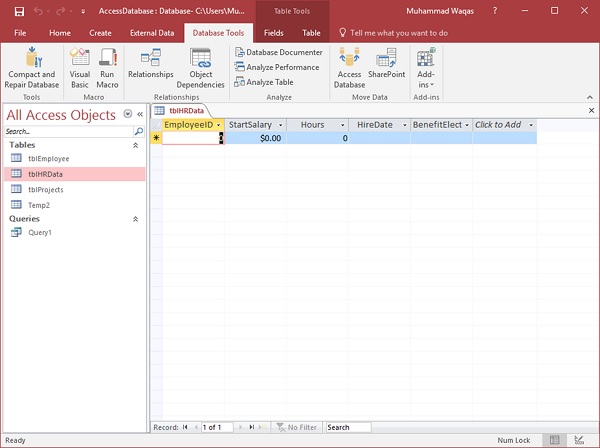
- Luego vaya al grupo Mostrar/Ocultar;
- Luego verá el botón Barra de mensajes.
En Access 2010/2013/2016:
- Haga clic en la pestaña Archivo después de abrir Access 2010/2013;
- Haga clic en el botón Opciones en la barra lateral izquierda;
- Ahora, en la ventana Opciones de Access, haga clic en el botón Centro de confianza;
- Después de eso, haga clic en el botón Configuración del Centro de confianza;
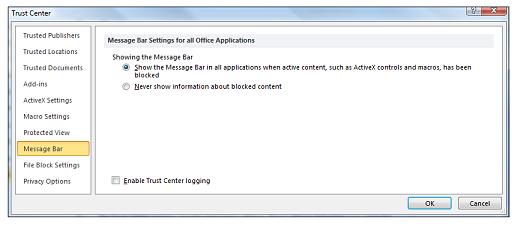
- Ahora, en la ventana Centro de confianza, haga clic en Barra de mensajes y modifique la configuración.
Preguntas frecuentes:
¿Dónde están la barra de herramientas y la barra de menús?
Una barra de menús en Access aparece encima de una barra de herramientas en la parte superior de la ventana de la interfaz de usuario al abrir la base de datos.
¿Cómo mostrar la barra de herramientas en MS Access?
Para mostrar el Panel de navegación en Access, vaya a la pestaña Inicio, en el grupo Mostrar, simplemente haga clic en el botón de alternancia Panel de navegación.
¿La cinta de opciones se encuentra en la barra de herramientas de acceso rápido?
Sí, la barra de herramientas de acceso rápido en MS Access es una barra de herramientas personalizable que contiene comandos de uso frecuente y, por defecto, se encuentra debajo de la pestaña de la cinta de opciones.
¿Cómo restablezco la cinta de opciones en MS Access?
Para restablecer la cinta de opciones en MS Access, siga los siguientes pasos:
- En la ventana Personalizar la cinta de opciones, haga clic en Restablecer.
- Luego, haga clic en Restablecer todas las personalizaciones.
¡Conclusión!
Enfrentarse a problemas con las pestañas de MS Access que no se muestran puede ser frustrante. Sin embargo, siguiendo los métodos descritos en este blog, podrá acceder a la cinta de opciones y las pestañas de Access sin problemas. Recuerde que la perseverancia y la paciencia son clave para resolver problemas técnicos, y no dude en buscar ayuda adicional si es necesario.
Además, no olvide seguir nuestra página de Facebook para ver las últimas publicaciones.
Este software asegura sin costura reparación y recuperación de la base de datos ACCDB y MDB. Es Restaura todos los objetos, incluidas tablas, informes, consultas, registros, formularios e índices, junto con módulos, macros, etc. Solucione los problemas de Microsoft Access ahora en 3 sencillos pasos:
- Descargue Stellar Access base de datos reparación herramienta calificado como Excelente en Cnet.
- Haga clic en la opción Examinar y Buscar para localizar la base de datos de Access corrupta.
- Haga clic en el botón Reparar para reparar y obtener una vista previa de los objetos de la base de datos.
Pearson Willey

Pearson Willey es escritor de contenido de sitios web y planificador de contenido de formato largo. Además de esto, también es un ávido lector. Por lo tanto, sabe muy bien cómo escribir un contenido atractivo para los lectores. Escribir es como una ventaja creciente para él. Le encanta explorar sus conocimientos on MS Access y compartiendo Tecnología blog.