Al trabajar con una base de datos de MS Access, los usuarios suelen encontrar problemas. Uno de estos problemas es que la base de datos de Access no muestra las imágenes. Este problema suele presentarse al ver las imágenes en un informe o formulario que utiliza un control de marco de objeto vinculado. Esto provoca que los objetos OLE no se muestren. En este blog, aprenderá varias soluciones para resolver este problema, junto con los principales factores que lo causan.
Herramienta Gratuita de Reparación de Bases de Datos de MS Access
Repare archivos corruptos de bases de datos MDB y ACCDB y recupere fácilmente tablas, consultas, índices y registros de bases de datos eliminados. Probar ahora!
Descargo de responsabilidad: para reparar la base de datos, usted necesidad de actualizar a un plan pagado.Al hacer clic en el botón Descargar arriba e instalar Stellar Repair for Access (14.8 MB), reconozco que he leído y acepto el Acuerdo de licencia de usuario final y la Política de privacidad de este sitio.
¿Por qué mis formularios e informes de la base de datos de Access no muestran imágenes?
Sin embargo, problemas como la falta de imágenes en los formularios, informes o tablas de la base de datos pueden ser frustrantes. Varios factores pueden causar este error. Podría ser una ruta de archivo incorrecta, un formato no compatible, problemas de permisos de archivo o una base de datos dañada.
Además, esto también ocurre debido a un cambio en el orden de preferencia de los formatos utilizados para almacenar en caché la presentación de objetos OLE, junto con un problema al usar el formato de metarchivo mejorado.
Puede modificar el comportamiento especificando explícitamente el orden de preferencia de formato probando la siguiente clave de registro:
HKEY_LOCAL_MACHINE\SYSTEM\CurrentControlSet\Control\Session Manager
Under this key, add a new Multi-String value, named OlePictureFormatPreferenceList, with the value data:
METAFILEPICT
ENHMETAFILE
BITMAP
DIB
¿Cómo solucionar el problema de que la base de datos de Access no muestre imágenes?
Pruebe los siguientes trucos para solucionar el problema de la falta de imágenes.
Método 1: Verifique la ruta y la ubicación de la imagen
Se sabe que las imágenes en Access suelen estar vinculadas, no incrustadas. Por lo tanto, si el archivo de la base de datos se ha movido, renombrado o eliminado, no se mostrará. En tal situación, se recomienda hacer lo siguiente:
- Verifique la ruta del archivo.
- Restaure las imágenes extraviadas desde la copia de seguridad.
- Mantenga los archivos en una ubicación estable.
Método 2: Utilice formatos compatibles
La mayoría de las veces, las imágenes no se muestran debido a tipos de imagen incompatibles.
La base de datos de Access admite principalmente formatos como .jpg, .bmp o .gif. Si encuentra otros formatos, conviértalos a un formato compatible.
Lea también: ¡Problema de pestañas faltantes o no mostradas en Microsoft Access!
Método 3: Habilite la opción “Mostrar objeto OLE”
Otro método eficaz que puede probar para solucionar el problema de que la imagen no se muestre en la base de datos de Access es habilitar la visualización de objetos OLE. Para ello, siga los pasos que se indican a continuación:
- Haga clic con el botón derecho en el formulario o informe donde necesita insertar el objeto.
- Seleccione “Insertar objeto” en el menú contextual.
- A continuación, seleccione “Crear nuevo” o “Crear desde archivo“.
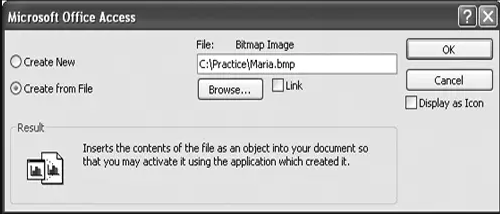
- Navegue hasta el archivo o archivos, o seleccione el tipo de objeto si va a crear uno nuevo.
- Ahora, marque la casilla “Mostrar como icono” o desmárquela para mostrar el contenido del objeto.
- Haga clic en “Aceptar“.
Método 4: Modificar los permisos del archivo de base de datos
Los permisos de archivo de base de datos insuficientes también pueden causar este problema. Para comprobar y modificar los permisos del archivo, siga estos pasos:
- Navegue hasta la ubicación del archivo de base de datos de Access.
- Haga clic con el botón derecho en el archivo y seleccione “Propiedades“.
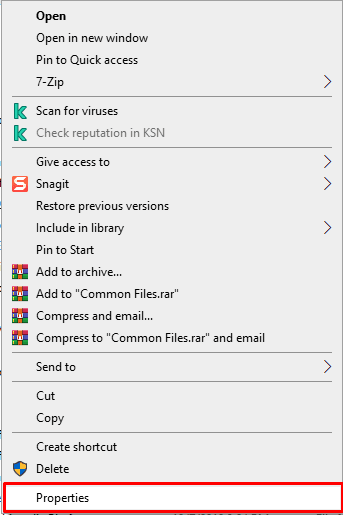
- En la pestaña “Seguridad“, conceda control total a los usuarios necesarios.
Método 5: Comprobar la configuración del Centro de confianza
En ocasiones, una configuración de seguridad incorrecta puede impedir que se cargue el contenido, incluidas las imágenes.
- Vaya a Archivo > Opciones > Centro de confianza.
- A continuación, haga clic en “Configuración del Centro de confianza”.
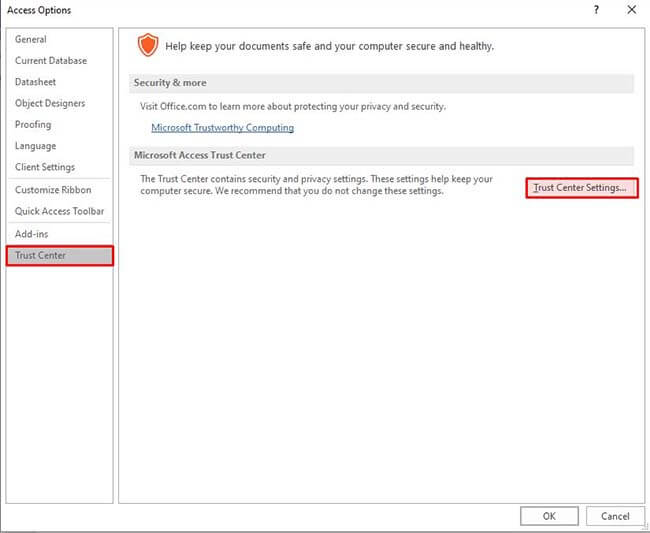
- Habilite el contenido activo y permita los archivos externos.
Esto garantiza que las imágenes se carguen correctamente.
Solución alternativa para solucionar el problema de que el informe de MS Access no muestre datos:
Si ha perdido los objetos OLE incrustados en su base de datos de Access, también tiene la posibilidad de recuperarlos. Esto es posible con Access base de datos Reparar, un software diseñado específicamente para reparar archivos de base de datos de MS Access dañados o corruptos. Cuenta con un potente algoritmo que escanea incluso los archivos de base de datos de Access gravemente dañados.
Restaura fácilmente tablas, consultas, índices y otros datos dañados o corruptos. Esta herramienta puede solucionar fácilmente todos los errores y problemas menores y mayores de la base de datos de MS Access 2013, 2010, 2007, 2003, 2002, 2000 en casi todas las versiones del sistema operativo Windows, como Windows 8/7/Vista/XP/2003. Hay una versión de prueba gratuita disponible que puede instalar para comprobar las funciones y la fiabilidad del software.

* Al hacer clic en el botón Descargar arriba e instalar Stellar Repair for Access (14.8 MB), reconozco que he leído y acepto el Acuerdo de licencia de usuario final y la Política de privacidad de este sitio.
Pasos para recuperar una base de datos de MS Access dañada o corrupta


Solución para solucionar el problema de que la imagen del informe de Access 2016 no se muestre:
Si tiene este problema de que el informe de Access no muestra datos, siga las soluciones manuales completas para resolver el error de que la imagen no se muestra en Access 2010/2013/2016.
Afectado por la configuración del formato de almacenamiento de la propiedad de imagen
Tras una investigación adicional, se descubrió que el problema está principalmente asociado con el formato de almacenamiento de la propiedad de imagen de la base de datos cuando se agregaron las imágenes al formulario o informe. Esto se encuentra en la configuración de Opciones de Access para la base de datos actual.
Hay dos opciones que puede probar:
- Conservar el formato de imagen de origen (tamaño de archivo más pequeño)
- O convertir todos sus datos de imagen a mapas de bits (compatible con Access 2003 y versiones anteriores)
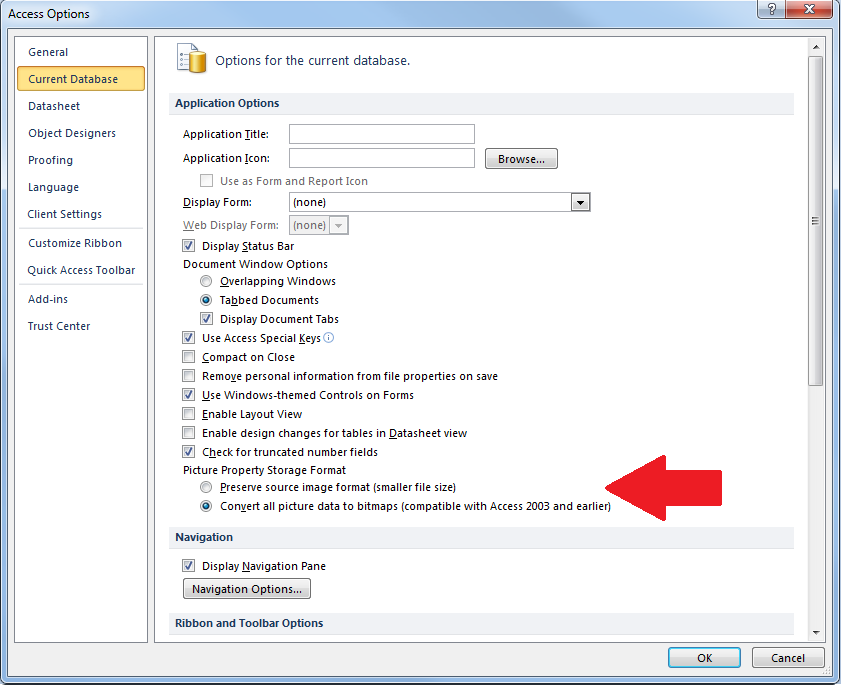
Si la imagen se agrega cuando se selecciona la segunda opción, los gráficos que no son BMP no aparecen en la versión de Access 2016.
¿Cómo incluir una imagen vinculada en un informe de Microsoft Access?
Es posible almacenar las imágenes dentro de la propia base de datos de Microsoft Access como objetos OLE, aunque no es la forma preferida. Al incrustar un objeto OLE en la tabla, también se almacena una gran cantidad de información adicional. Esta información adicional es la que la aplicación Access almacena para representar los objetos correctamente. En caso de que las imágenes no se muestren en los formularios e informes de Access, la forma recomendada de mostrarlas es almacenar la ruta completa y el nombre del archivo en la tabla y luego usar la herramienta de imagen (en Access 97/2000) para actualizar la visualización.
A continuación, se muestra un ejemplo de cómo mostrar imágenes de mapa de bits de Windows en un informe de MS Access sin almacenar las imágenes en una tabla de Microsoft Access.
Creación de la tabla para almacenar los datos de archivo y ruta:
- Primero, debe crear una nueva tabla con el nombre Imagetable y luego agregar un campo de texto con el nombre ImagePath.
- Abra la tabla Imagetable en la vista Hoja de datos. Luego, agregue la ruta y el nombre de un archivo de mapa de bits a cada uno de sus registros. El siguiente ejemplo muestra cómo se ven los registros:
c:\windows\circles.bmp
c:\windows\waves.bmp
c:\windows\tiles.bmp
c:\windows\bubbles.bmp
Lea también: Soluciones para el selector de fecha de MS Access que no se muestra: ¡Actúe ahora!
Visualización de imágenes en un informe de Microsoft Access
- Para crear un nuevo informe, también puede usar el Asistente para informes automáticos, que se basa en la tabla ImageTable. Asigne al informe el nombre ImageReport.
- Abra ImageReport en la vista Diseño y luego agregue un control de imagen al informe usando la herramienta Imagen en la caja de herramientas. Se le pedirá que seleccione una imagen para insertar. Seleccione una imagen que esté disponible en su equipo. Asigne al control el nombre ImageFrame.
- Establezca el evento Formato de la sección “Detalles” del informe al siguiente procedimiento de evento:
Private Sub Detail_Format(Cancel As Integer, FormatCount As Integer)
Me![Imageframe].Picture = Me![Imagepath]End Sub
- Abra ImageReport en el modo Vista previa de impresión. Observe que el informe muestra el mapa de bits correspondiente para cada registro.
Nota: Es posible que deba modificar las rutas de archivo y los nombres de imagen para que coincidan con las imágenes almacenadas en su sistema.
Preguntas frecuentes:
¿Cómo mostrar imágenes en un formulario de MS Access?
Para mostrar imágenes en un formulario de MS Access, siga los pasos a continuación:
- Abra la tabla de su base de datos en la vista Diseño.
- Agregue un nuevo campo con el tipo de datos “Datos adjuntos“.
- Haga clic en la vista Hoja de datos.
- Luego, haga clic en el campo “Datos adjuntos” y en el icono del clip para agregar una imagen.
¿Qué control se utiliza para mostrar imágenes en un formulario de Access?
El control de imagen se utiliza para mostrar imágenes en un formulario o informe.
¿Qué tipo de datos es una imagen en MS Access?
El tipo de objeto OLE es el tipo de datos para las imágenes en Access.
En resumen
Solucionar el problema de que la base de datos de Access no muestre imágenes puede ser sencillo si sabe dónde buscar y qué hacer. Solo necesita seguir las soluciones mencionadas anteriormente en esta publicación y probablemente resolverá el problema rápidamente.
Además, al mantener las imágenes organizadas y utilizar los tipos de campo correctos, evitará este problema en el futuro.
Espero que le haya gustado esta publicación.
Este software asegura sin costura reparación y recuperación de la base de datos ACCDB y MDB. Es Restaura todos los objetos, incluidas tablas, informes, consultas, registros, formularios e índices, junto con módulos, macros, etc. Solucione los problemas de Microsoft Access ahora en 3 sencillos pasos:
- Descargue Stellar Access base de datos reparación herramienta calificado como Excelente en Cnet.
- Haga clic en la opción Examinar y Buscar para localizar la base de datos de Access corrupta.
- Haga clic en el botón Reparar para reparar y obtener una vista previa de los objetos de la base de datos.
Pearson Willey

Pearson Willey es escritor de contenido de sitios web y planificador de contenido de formato largo. Además de esto, también es un ávido lector. Por lo tanto, sabe muy bien cómo escribir un contenido atractivo para los lectores. Escribir es como una ventaja creciente para él. Le encanta explorar sus conocimientos on MS Access y compartiendo Tecnología blog.