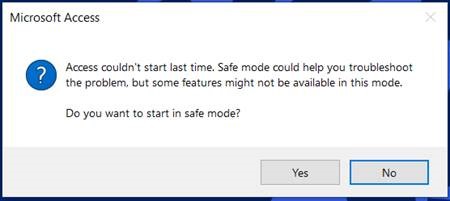
Los usuarios de las aplicaciones de Microsoft Office a menudo experimentan problemas al intentar abrir su programa favorito. Uno de los mensajes de error que enfrentan los usuarios de Access es: “Microsoft Access couldn’t start last time. Safe mode could help you troubleshoot the problem….”. Esta advertencia puede arruinar su experiencia con la base de datos e impedirle realizar trabajos urgentes. Aquí tiene una captura de pantalla del error:
Esta guía ofrece soluciones claras con resultados comprobados, junto con las principales causas del problema. ¡Comencemos!
Herramienta Gratuita de Reparación de Bases de Datos de MS Access
Repare archivos corruptos de bases de datos MDB y ACCDB y recupere fácilmente tablas, consultas, índices y registros de bases de datos eliminados. Probar ahora!
Descargo de responsabilidad: para reparar la base de datos, usted necesidad de actualizar a un plan pagado.Al hacer clic en el botón Descargar arriba e instalar Stellar Repair for Access (14.8 MB), reconozco que he leído y acepto el Acuerdo de licencia de usuario final y la Política de privacidad de este sitio.
Breve descripción de este error de Access
El error “Microsoft Access no pudo iniciarse la última vez” suele aparecer justo después de que Access se cierre inesperadamente. Cuando ocurre, simplemente significa que la aplicación detecta cierres inesperados de sesiones anteriores y, como resultado, Access bloquea el inicio normal.
Sin embargo, varios factores pueden causar este frustrante problema, entre ellos:
- Apagados abruptos del sistema.
- Archivos temporales o de Access dañados.
- Permisos insuficientes.
- Complementos de Access defectuosos que pueden provocar que Access se bloquee durante la carga.
- Ejecutar una versión obsoleta de la aplicación Access.
Estos son los principales factores que causan este problema. Identificar la causa raíz acelera la recuperación.
¿Cómo solucionar el error “Microsoft Access no pudo iniciarse la última vez”?
En esta sección, encontrará numerosos pasos que puede seguir para solucionar este error.
Soluciones rápidas:
- Intentar iniciar la aplicación Access en modo seguro
- Eliminar la caché y los archivos temporales de Access
- Obtener la última versión de Access
- Reparar la base de datos dañada
- Deshabilitar los complementos de Access problemáticos
- Reparar la instalación de MS Office
- Buscar ayuda profesional
Método 1: Intentar iniciar la aplicación Access en modo seguro
Iniciar la aplicación Access en modo seguro es el primer método que debe probar para solucionar este problema. Esto le ayudará a deshabilitar los complementos y la configuración personalizada.
Así es como puede iniciar Access en modo seguro:
- Presione las teclas Windows + R para abrir el cuadro de diálogo Ejecutar.
- A continuación, escriba msaccess /safe y presione Enter.
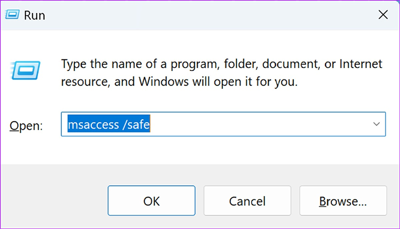
- Esta acción deshabilitará los complementos innecesarios de las opciones de Access.
Lea también: Solucionar el error “El motor de base de datos de Microsoft Access no pudo encontrar el objeto”
Método 2: Eliminar la caché y los archivos temporales de Access
Muchos usuarios han informado en los foros que solucionaron el error de Access que impedía iniciar en modo seguro eliminando los datos de la caché o los archivos temporales de Access.
Para aplicar este método, solo tiene que seguir los pasos a continuación:
- Cierre todas las aplicaciones de Office antes de continuar.
- Vaya a la carpeta AppData Local Temp escribiendo %temp% en la barra de búsqueda.
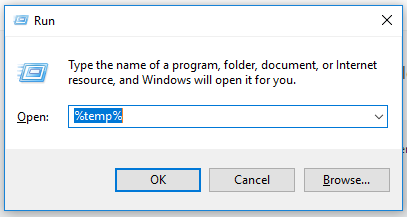
- A continuación, elimine los archivos relacionados con MS Access.
- Finalmente, reinicie Access normalmente y compruebe si el error persiste.
Método 3: Obtener la última versión de Access
Actualizar el programa es una forma sencilla de solucionar errores o problemas en la base de datos de Access. Por lo tanto, debe hacer lo mismo para solucionar este error.
Pasos para actualizar la aplicación:
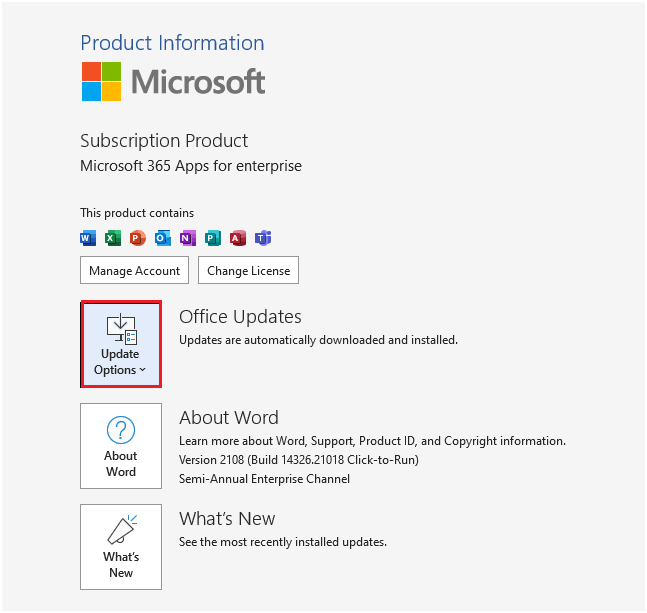
- Abra Access, vaya a “Archivo” >> Opciones.
- Busque y haga clic en “Opciones de actualización”.
- Finalmente, haga clic en “Actualizar ahora” para instalar las últimas actualizaciones, si están disponibles.
Método 4: Reparar la base de datos dañada
En Access, la mayoría de los problemas, incluido el error “Microsoft Access no pudo iniciarse la última vez”, se deben a la corrupción de la base de datos de Access. En este caso, puede usar la utilidad Compactar y reparar para optimizar el archivo de base de datos y repararlo manualmente.
Siga los pasos para usar esta herramienta:
- Abra la aplicación Access.
- Haga clic en Archivo > Información.
- Ahora, haga clic en Compactar y reparar base de datos.
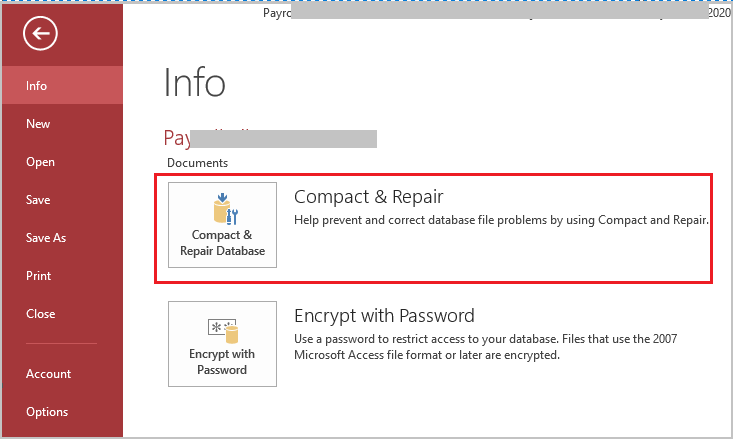
Si esta herramienta no soluciona el problema de corrupción, es probable que el archivo de la base de datos esté gravemente dañado. Por lo tanto, solo se puede reparar utilizando la Access reparación y recuperación herramienta. Este programa no solo repara la corrupción del archivo, sino que también recupera todos los componentes guardados en él.

* Al hacer clic en el botón Descargar arriba e instalar Stellar Repair for Access (14.8 MB), reconozco que he leído y acepto el Acuerdo de licencia de usuario final y la Política de privacidad de este sitio.
Aquí están los pasos completos para usar este programa:


Método 5: Deshabilitar complementos problemáticos de Access
Los complementos agregados en Access mejoran la funcionalidad de la aplicación, pero a veces pueden causar fallos. Por lo tanto, deshabilitarlos mejora la fiabilidad del inicio y soluciona el problema actual.
- Abra MS Access primero en modo seguro.
- Vaya a Archivo >> Opciones >> Complementos.
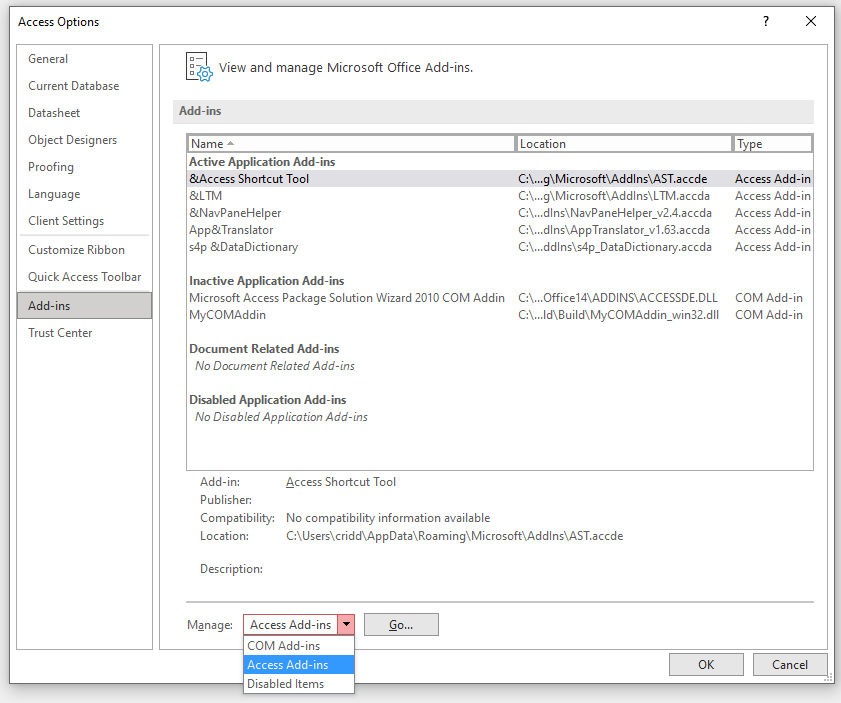
- Seleccione Complementos COM y haga clic en Ir.
- Desmarque todos los complementos y reinicie Access.
- Vuelva a habilitar los complementos uno por uno posteriormente.
Lea también: Poniendo fin a la pesadilla: ¡Se desvela el misterio de “Microsoft Access no pudo bloquear el archivo”!
Método 6: Reparar la instalación de MS Office para solucionar el error “Microsoft Access no pudo iniciarse la última vez”
Otra solución viable que puede utilizar es reparar la suite de MS Office dañada. Así es como puede hacerlo:
- Abra el Panel de control >> seleccione Programas y características.
- Seleccione Microsoft Office >> haga clic en Cambiar.
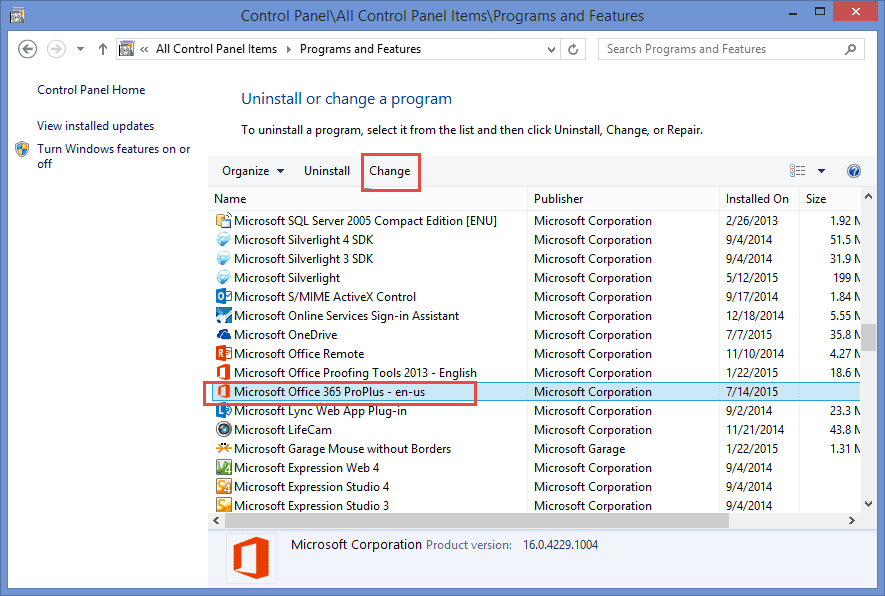
- Luego, seleccione Reparación rápida para obtener resultados más rápidos.
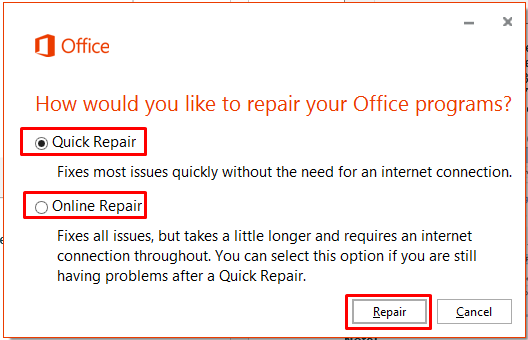
- Si los problemas persisten, seleccione Reparación en línea.
Este proceso restaura los archivos que faltan o están dañados.
Método 7: Busque ayuda profesional
Incluso después de probar las soluciones anteriores, si nada funcionó para solucionar el error “no se pudo iniciar la última vez” en Access, lo mejor es dejarlo en manos de profesionales. Simplemente comuníquese con profesionales técnicos para obtener ayuda y soporte confiable.
Preguntas frecuentes:
¿Cómo iniciar MS Access en modo seguro?
Para iniciar Access en modo seguro, siga los pasos:
- Localice el icono de acceso directo de la aplicación Access.
- Luego, mantenga presionada la tecla CTRL >> haga doble clic en el acceso directo de la aplicación.
- Ahora, haga clic en Sí cuando aparezca una ventana preguntando si desea iniciar la aplicación en modo seguro.
¿Por qué no se abre MS Access?
Lo más probable es que la aplicación Access no se abra debido a un problema de permisos insuficientes en el registro o a una suite de MS Office dañada.
¿Cómo reparar una base de datos de Microsoft Access?
Puede reparar el archivo de base de datos de Access dañado utilizando la función Compactar y reparar.
- Vaya a la pestaña Archivo >> Información >> Compactar y reparar base de datos.
- Access crea una copia del archivo de base de datos compactado y reparado en la misma ubicación.
¿Cómo actualizo una base de datos de Access?
Para actualizar los registros o formularios de la base de datos de Access desde la vista Hoja de datos o Formulario, vaya a la pestaña Inicio >> haga clic en Actualizar todo > Actualizar.
Lea también: La guía definitiva: ¡Cómo solucionar el error Unknown de MS Access!
En resumen
Encontrar errores de inicio en Access puede ser un obstáculo frustrante, especialmente el mensaje “Microsoft Access no pudo iniciarse la última vez en modo seguro“. Cuando ocurre este error, le impide abrir el programa.
Sin embargo, al comprender sus causas y aplicar los métodos especificados anteriormente, puede superar esta situación problemática y garantizar una comunicación fluida a través de Access.
Además, si tiene alguna pregunta relacionada con este tema, no dude en contactarnos a través de nuestra página de Twitter or Facebook.
¡Eso es todo!
Este software asegura sin costura reparación y recuperación de la base de datos ACCDB y MDB. Es Restaura todos los objetos, incluidas tablas, informes, consultas, registros, formularios e índices, junto con módulos, macros, etc. Solucione los problemas de Microsoft Access ahora en 3 sencillos pasos:
- Descargue Stellar Access base de datos reparación herramienta calificado como Excelente en Cnet.
- Haga clic en la opción Examinar y Buscar para localizar la base de datos de Access corrupta.
- Haga clic en el botón Reparar para reparar y obtener una vista previa de los objetos de la base de datos.
Pearson Willey

Pearson Willey es escritor de contenido de sitios web y planificador de contenido de formato largo. Además de esto, también es un ávido lector. Por lo tanto, sabe muy bien cómo escribir un contenido atractivo para los lectores. Escribir es como una ventaja creciente para él. Le encanta explorar sus conocimientos on MS Access y compartiendo Tecnología blog.