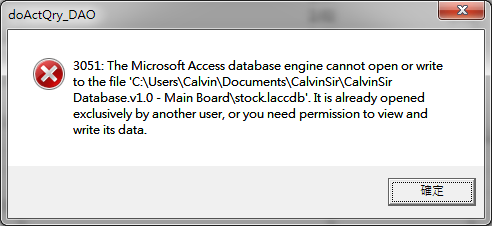
Encontrarse con el mensaje de error “The Microsoft Access database engine cannot open or write to the file” puede ser una experiencia frustrante, especialmente si se encuentra en medio de una tarea importante. Este error ocurre al intentar conectar la base de datos a fuentes externas como Excel, SQL, etc. Puede interrumpir su flujo de trabajo y causar retrasos significativos. En este blog, profundizaremos en los detalles de este error, comprenderemos sus causas y encontraremos soluciones sencillas para solucionarlo.
Herramienta Gratuita de Reparación de Bases de Datos de MS Access
Repare archivos corruptos de bases de datos MDB y ACCDB y recupere fácilmente tablas, consultas, índices y registros de bases de datos eliminados. Probar ahora!
Descargo de responsabilidad: para reparar la base de datos, usted necesidad de actualizar a un plan pagado.Al hacer clic en el botón Descargar arriba e instalar Stellar Repair for Access (14.8 MB), reconozco que he leído y acepto el Acuerdo de licencia de usuario final y la Política de privacidad de este sitio.
¿Qué significa el error “El motor de base de datos de Microsoft Access no puede abrir ni escribir en el archivo”?
En MS Access, este mensaje de advertencia aparece al intentar conectar la base de datos a fuentes externas como Excel, SQL, etc., utilizando el controlador ODBC y las cadenas de conexión. Cuando ocurre este error, significa que el archivo ya está abierto exclusivamente por otro usuario, o que necesita permiso para ver o escribir sus datos.
Causas comunes:
Antes de solucionar el error de tiempo de ejecución 3051 “El motor de base de datos no puede abrir ni escribir”, es fundamental comprender las causas subyacentes para abordar el problema de manera más efectiva. Veamos cuáles son:
- Permisos de archivo insuficientes
- Ruta de archivo incorrecta
- El archivo está bloqueado o siendo utilizado por otro usuario
- Formatos de archivo incompatibles
- El archivo está guardado en un medio extraíble o unidad de red inaccesible.
- Corrupción en la base de datos.
¿Cómo solucionar el error “El motor de base de datos de Microsoft Access no puede abrir ni escribir en el archivo porque ya está abierto”?
Apliquemos las siguientes soluciones para superar este peculiar error de tiempo de ejecución 3051 de Access:
Métodos rápidos:
- Verificar las cadenas de conexión
- Verificar la ruta del archivo
- Otorgar los permisos de archivo necesarios
- Habilitar la función de bloqueo a nivel de registro
- Reparar la corrupción del archivo de base de datos
Método 1: Verificar las cadenas de conexión
Dado que se enfrenta a este error al usar el controlador ODBC y las cadenas de conexión, es importante verificar todas las cadenas relacionadas con la conexión, como las credenciales de autenticación, la ubicación del proveedor de la base de datos y otros parámetros.
Lea también: Solucionar el error de Access 3197 “El motor de base de datos Microsoft Jet detuvo el proceso”
Método 2: Verificar la ruta del archivo
Otra solución efectiva para solucionar los errores de “El motor de base de datos no puede abrir” es asegurarse de que la ruta del archivo sea correcta. Para ello, siga estos pasos:
- Verifique la ruta para detectar posibles errores tipográficos.
- Verifique que el archivo exista en la ruta especificada.
- Asegúrese de que la ruta no contenga caracteres especiales.
Método 3: Otorgar los permisos de archivo necesarios
Como ya se mencionó en la sección de causas, los permisos insuficientes para acceder al archivo de la base de datos son la principal razón de este molesto mensaje. Para resolver los problemas de permisos de archivo, debe verificar y modificar los permisos siguiendo cuidadosamente las siguientes instrucciones:
- Vaya a la carpeta que contiene el archivo de base de datos defectuoso.
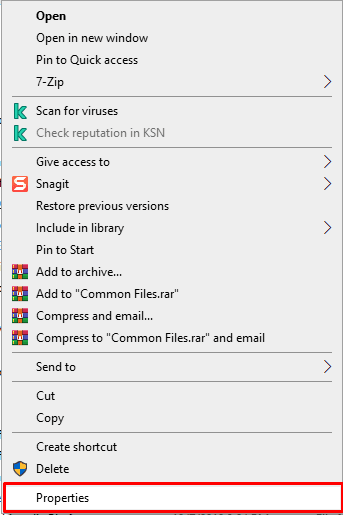
- Localice el archivo, haga clic derecho sobre él y seleccione Propiedades >> pestaña Seguridad.
- A continuación, verifique los permisos en la sección Nombres de grupo o de usuario.
- Para cambiar los permisos, simplemente haga clic en Editar y ajústelos según sea necesario.
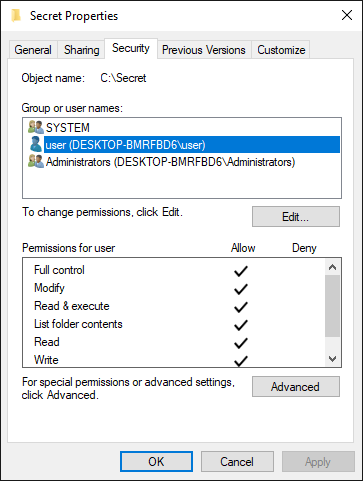
- Haga clic en Aplicar >> Aceptar para guardar los cambios.
Método 4: Solucionar el error “El motor de base de datos de Microsoft Access no puede abrir ni escribir en el archivo” habilitando la función de bloqueo a nivel de registro
Si no está seguro de si el archivo está bloqueado por otro usuario, se recomienda verificar y habilitar la función de configuración de bloqueo en MS Access. Para ello, siga estos pasos:
- Abra el archivo de Access que muestra el error.
- Haga clic en Archivo >> Opciones >> Configuración del cliente en el panel izquierdo.
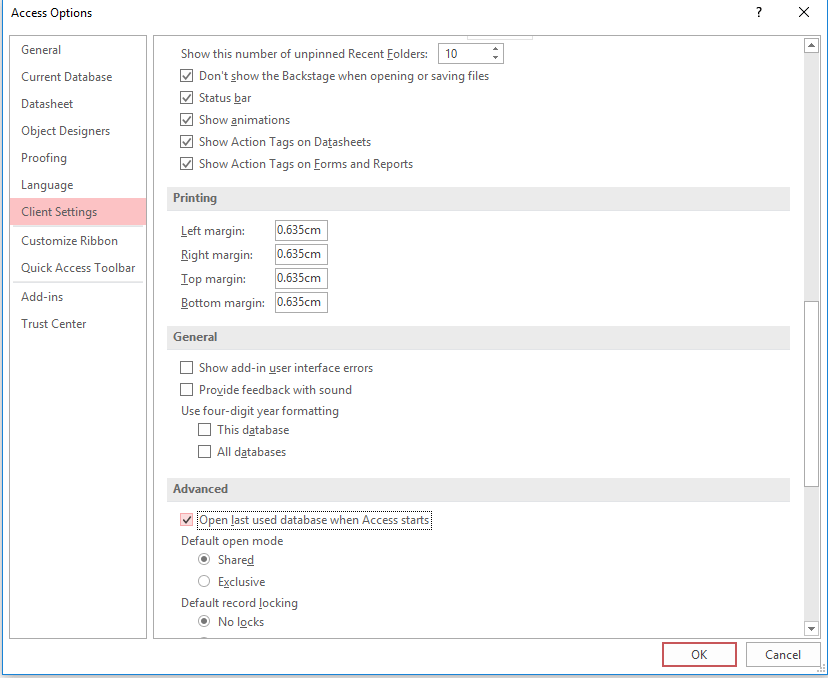
- En la sección Avanzado, en el sector de Bloqueo de registros predeterminado, seleccione la opción “Sin bloqueos” y deseleccione la opción “Abrir la base de datos usando bloqueo a nivel de registro“.
- Finalmente, haga clic en Aceptar para aplicar todos los cambios realizados.
Lea también: Solucionar el error “El motor de base de datos de Microsoft Access no pudo encontrar el objeto”
Método 5: Reparar la corrupción del archivo de base de datos
Los signos de corrupción en una base de datos de Access incluyen mensajes de error inusuales, como el error de tiempo de ejecución 3051. Para reparar una base de datos dañada, puede intentar usar la función Compactar y reparar base de datos en Access:
- Abra Access >> vaya a Herramientas de base de datos.
- Seleccione Compactar y reparar base de datos.
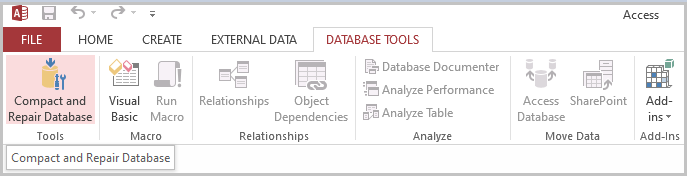
- Seleccione el archivo de base de datos que necesita reparar.
- Luego, siga las instrucciones hasta que finalice el proceso.
Si Compactar y reparar no funciona, vale la pena probar un Access reparación software de terceros. Le ayudará a reparar el archivo de base de datos gravemente dañado y a recuperar todos los objetos guardados en él.

* Al hacer clic en el botón Descargar arriba e instalar Stellar Repair for Access (14.8 MB), reconozco que he leído y acepto el Acuerdo de licencia de usuario final y la Política de privacidad de este sitio.
Preguntas frecuentes relacionadas:
¿Cuál es el problema si el archivo al que intenta acceder no se puede abrir?
Si el propietario del archivo no le permitió abrirlo, este es el problema por el que no puede acceder ni abrir la base de datos.
¿Por qué no puedo abrir la base de datos de MS Access?
Es posible que no pueda abrir su base de datos de MS Access debido a la corrupción del archivo o a permisos de archivo insuficientes.
¿Cómo reparo una base de datos de Access sin abrirla?
Ejecutando la función integrada de Access “Compactar y reparar”, puede reparar una base de datos de Access sin abrirla.
¿Cómo abro el motor de base de datos de Microsoft Access?
Puede abrir el motor de base de datos de Access desde el Explorador de Windows.
Lea también: Solucionar el error “El motor de base de datos de Microsoft Access no reconoce…” (Error 3344)
Consideraciones finales
En conclusión, el error “El motor de base de datos de Microsoft Access no puede abrir ni escribir en el archivo. Ya está abierto exclusivamente por otro usuario, o necesita permiso para ver y escribir sus datos” puede ser causado por varios factores que se mencionan en este blog. Sin embargo, al comprender estas causas y seguir las soluciones que se describen aquí, puede solucionar fácilmente este error.
¡Gracias por leer!
Este software asegura sin costura reparación y recuperación de la base de datos ACCDB y MDB. Es Restaura todos los objetos, incluidas tablas, informes, consultas, registros, formularios e índices, junto con módulos, macros, etc. Solucione los problemas de Microsoft Access ahora en 3 sencillos pasos:
- Descargue Stellar Access base de datos reparación herramienta calificado como Excelente en Cnet.
- Haga clic en la opción Examinar y Buscar para localizar la base de datos de Access corrupta.
- Haga clic en el botón Reparar para reparar y obtener una vista previa de los objetos de la base de datos.
Pearson Willey

Pearson Willey es escritor de contenido de sitios web y planificador de contenido de formato largo. Además de esto, también es un ávido lector. Por lo tanto, sabe muy bien cómo escribir un contenido atractivo para los lectores. Escribir es como una ventaja creciente para él. Le encanta explorar sus conocimientos on MS Access y compartiendo Tecnología blog.