Como todos sabemos, las bases de datos de MS Access se utilizan ampliamente para la gestión de datos. Sin embargo, es importante proteger estas bases de datos de la edición no autorizada mediante el uso de la función de bloqueo integrada de Access o una contraseña segura. Por lo tanto, si también desea cifrar con contraseña su archivo de base de datos importante, consulte este blog. En esta publicación, analizaré los métodos paso a paso sobre cómo bloquear la base de datos de Access para que no se edite y evitar cambios no deseados.
Herramienta Gratuita de Reparación de Bases de Datos de MS Access
Repare archivos corruptos de bases de datos MDB y ACCDB y recupere fácilmente tablas, consultas, índices y registros de bases de datos eliminados. Probar ahora!
Descargo de responsabilidad: para reparar la base de datos, usted necesidad de actualizar a un plan pagado.Al hacer clic en el botón Descargar arriba e instalar Stellar Repair for Access (14.8 MB), reconozco que he leído y acepto el Acuerdo de licencia de usuario final y la Política de privacidad de este sitio.
¿Por qué debería bloquear una base de datos de Access?
En esta era, es esencial proteger sus datos del acceso no autorizado o incluso de los cambios. Si permite que numerosos usuarios accedan a su base de datos, algunos podrían editar intencional o accidentalmente los datos almacenados en ella. Sin embargo, al bloquear la base de datos de MS Access, protege su información importante y se asegura de que solo los usuarios autorizados puedan realizar cambios.
¿Cómo bloquear la base de datos de Access para que no se edite?
Siga los métodos paso a paso a continuación para proteger su base de datos de Access para que no se edite.
Método 1: cifrar el archivo de la base de datos con una contraseña
El primer método sencillo es cifrar la base de datos con una contraseña segura. Esto significa que solo aquellos que puedan desbloquear o acceder a la base de datos y tengan la contraseña de ese archivo de base de datos tendrán derecho a editar los datos que contiene.
- Inicie Microsoft Access >> elija Abrir.
- Elija la opción Explorar >> seleccione el archivo .ACCDB para configurar la contraseña.
- Ahora, en el menú desplegable, debe elegir la opción “Abrir en modo exclusivo” >> haga clic en la pestaña Archivo.

- Luego, haga clic en la opción Información >> elija la opción Cifrar con contraseña para bloquear la base de datos de Access.
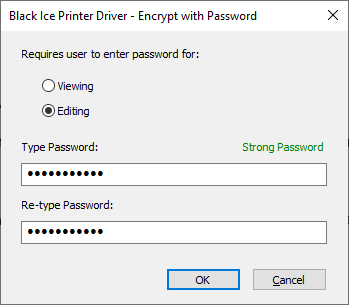
- Finalmente, ingrese la contraseña de la base de datos y verifíquela.
Lea también: Desbloquear o eliminar el archivo LDB/LACCDB de la base de datos de Access
Método 2: configurar la seguridad a nivel de usuario en Access
La seguridad a nivel de usuario es otra solución eficaz para bloquear la edición de la base de datos de Access. Puede crear diversos grupos de usuarios y asignar permisos específicos para permitir que solo las entidades seleccionadas puedan realizar ediciones.
A continuación, se indican los pasos para aplicar este método:
- Abra su base de datos MS Access.
- Vaya al menú “Herramientas” >> haga clic en “Seguridad” >> “Cuentas de usuario y grupo”.
- Ahora, cree cuentas de usuario con permisos limitados para editar.
- Otorgue permiso a cada usuario y guarde los cambios.
Método 3: Cómo bloquear la edición de la base de datos de Access haciendo que la base de datos sea de solo lectura
Muchos usuarios han informado que protegieron sus bases de datos haciéndolas de solo lectura. Aunque esta táctica es ideal si desea que los usuarios vean los datos sin realizar cambios.
Pasos para hacer que una base de datos sea de solo lectura:
- Inicie el Explorador de archivos de Windows.
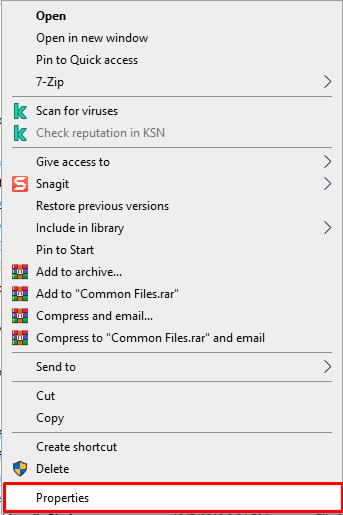
- Busque su archivo de base de datos de Access y haga clic derecho sobre él para seleccionar “Propiedades”.
- En la pestaña “General”, debe marcar la casilla “Solo lectura”.
- Elija “Aplicar” >> “Aceptar” para guardar los cambios.
Método 4: dividir la base de datos
Dividir la base de datos de MS Access en un archivo front-end y uno back-end puede ofrecer un mejor control. El back-end contiene las tablas de datos, mientras que el front-end contiene formularios, informes y consultas. Sin embargo, al bloquear el back-end y otorgar permisos limitados al front-end, puede evitar la edición de manera eficiente.
Método 5: ¿Cómo proteger con contraseña la base de datos de Access deshabilitando los cambios de diseño?
Existe otra opción para proteger la base de datos de Access de la edición: deshabilitar los cambios de diseño en la base de datos. Esto certifica que los usuarios solo pueden acceder a la base de datos en una estructura predefinida.
Siga las instrucciones a continuación con atención para deshabilitar los cambios de diseño:
- Abra su base de datos.
- Vaya a la pestaña “Archivo” >> haga clic en “Opciones” >> “Base de datos actual”.

- Después de eso, desplácese hasta la sección “Diseño” y deshabilite la opción “Permitir cambios de diseño”.
- Presione CTRL+S para guardar los cambios que ha realizado.
Preguntas frecuentes relacionadas:
¿Puede bloquear una base de datos de Access para que no se edite?
Sí, la base de datos de Microsoft Access se puede bloquear fácilmente para que no se edite aplicando las soluciones descritas en este blog.
¿Cuál es un método para proteger la base de datos de MS Access para evitar daños accidentales?
Crear una copia de seguridad de la base de datos de Access o configurar la seguridad a nivel de usuario puede ayudarlo a proteger la base de datos de MS Access para evitar daños accidentales.
¿Cómo proteger la base de datos contra amenazas o acceso no autorizado?
Puede utilizar un cifrado fuerte para proteger la base de datos contra amenazas o acceso no autorizado.
¿Cuáles son los dos tipos de bloqueo de bases de datos?
Los dos tipos de bloqueos de bases de datos en Microsoft Access son bloqueos compartidos y bloqueos exclusivos.
En resumen
Así que aquí llega el final de este blog. Espero que los enfoques sean claros sobre cómo proteger la base de datos de Access contra la edición. Ahora, si se encuentra en una situación similar en la que desea cifrar con contraseña su base de datos o hacerla de solo lectura, siga rápidamente las formas de solucionarlo.
Por último, pero no por ello menos importante, si le gusta este artículo, comparta su experiencia con nosotros a través de nuestras páginas de Facebook & Twitter.
Este software asegura sin costura reparación y recuperación de la base de datos ACCDB y MDB. Es Restaura todos los objetos, incluidas tablas, informes, consultas, registros, formularios e índices, junto con módulos, macros, etc. Solucione los problemas de Microsoft Access ahora en 3 sencillos pasos:
- Descargue Stellar Access base de datos reparación herramienta calificado como Excelente en Cnet.
- Haga clic en la opción Examinar y Buscar para localizar la base de datos de Access corrupta.
- Haga clic en el botón Reparar para reparar y obtener una vista previa de los objetos de la base de datos.
Pearson Willey

Pearson Willey es escritor de contenido de sitios web y planificador de contenido de formato largo. Además de esto, también es un ávido lector. Por lo tanto, sabe muy bien cómo escribir un contenido atractivo para los lectores. Escribir es como una ventaja creciente para él. Le encanta explorar sus conocimientos on MS Access y compartiendo Tecnología blog.