Microsoft Access es una herramienta de administración de bases de datos de uso común, pero en el mundo actual impulsado por la web, la transición a una aplicación basada en la web puede proporcionar una mejor accesibilidad, escalabilidad y eficiencia. Esto significa que puede ejecutar y explorar su base de datos de Access desde cualquier lugar y desde cualquier dispositivo que desee. En este blog, aprenderá por qué es necesario convertir MS Access en una aplicación web y cómo puede hacerlo.
Herramienta Gratuita de Reparación de Bases de Datos de MS Access
Repare archivos corruptos de bases de datos MDB y ACCDB y recupere fácilmente tablas, consultas, índices y registros de bases de datos eliminados. Probar ahora!
Descargo de responsabilidad: para reparar la base de datos, usted necesidad de actualizar a un plan pagado.Al hacer clic en el botón Descargar arriba e instalar Stellar Repair for Access (14.8 MB), reconozco que he leído y acepto el Acuerdo de licencia de usuario final y la Política de privacidad de este sitio.
Navegación rápida:
- ¿Por qué es necesario convertir una base de datos de Access en una aplicación web?
- ¿Cómo crear una aplicación web de Access en Access 2016?
- ¿Puede convertir una base de datos de Access en una aplicación?
- ¿Cómo convertir MS Access en una aplicación web?
- ¿Cómo publicar una base de datos de Access en la Web con SharePoint?
¿Por qué es necesario convertir una base de datos de Access en una aplicación web?
Antes de dar el paso hacia la creación de una base de datos de Access para compartir en la Web, es importante saber cuál es la necesidad de hacerlo. ¿No es así?
Una aplicación web personalizada es una aplicación de base de datos en línea a la que se puede acceder desde cualquier navegador. Los usuarios crearán y mantendrán la aplicación web de la base de datos de Access en la versión de escritorio, pero también podrán usarla en cualquiera de los navegadores que deseen.
De esta manera, podrá usar fácilmente su base de datos de Access desde cualquier dispositivo que tenga conexión a Internet, como tabletas o teléfonos inteligentes.
Beneficios de las aplicaciones web de la base de datos de Access
- Puede acceder a su base de datos desde cualquier dispositivo y en cualquier navegador.
- Varios usuarios pueden trabajar simultáneamente en la aplicación.
- Puede lograr un acceso seguro y bien administrado a sus datos.
- Ofrece una implementación y un soporte mucho más sencillos. Con solo actualizar el código del servidor, puede proporcionar a todos sus clientes la última versión de la aplicación.
- Es fácil compartir sus datos a través de Internet o en la organización.
Lea también: ¡Convierta la base de datos de Access a un archivo CSV sin perder datos!
¿Cómo crear una aplicación web de Access en Access 2016?
Aquí está el paso completo para crear una aplicación web de Access en Access 2016. Así que solo síguela:
- Toque la opción de la pestaña Archivo en la barra de menú de la ventana de la aplicación de la base de datos de Access. Luego, presione la nueva palabra presente en el panel lateral izquierdo. Esto le dará acceso para hacer uso de la plantilla de la aplicación web.
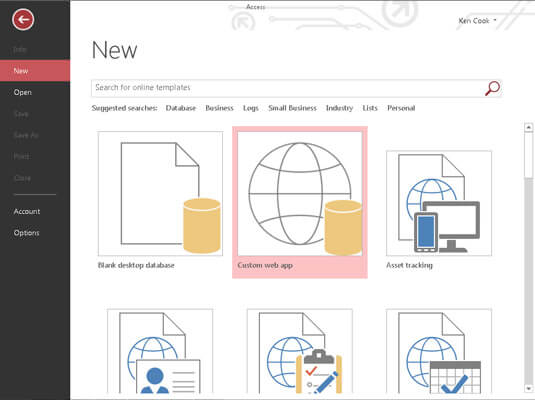
- Toque el botón Aplicación web personalizada. Esto abrirá el cuadro de diálogo en el que debe asignar un nombre a su aplicación y también la ubicación donde desea guardarlo en línea.
Nota: Debajo del cuadro de ubicación web hay un enlace que solicita Obtener ayuda para encontrar.
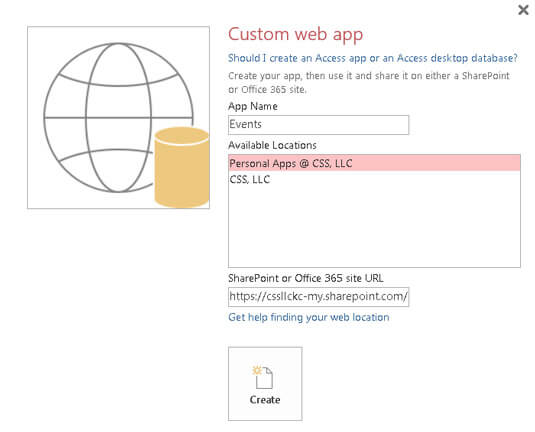
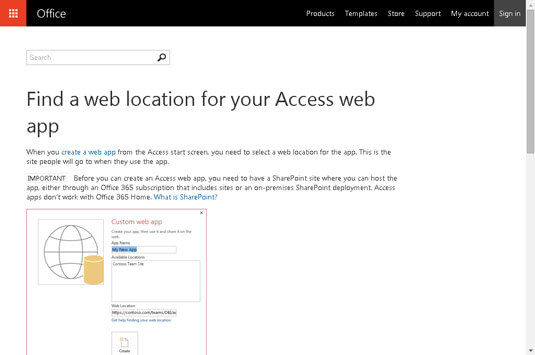
- Su selección de ubicación web lo llevará al sitio web que le ofrece la opción de usarlo. Esto sucederá solo si selecciona continuar desarrollando su aplicación web.
- Ponga un nombre en el cuadro de texto Nombre de la aplicación , para su aplicación web de base de datos de Access.
- Elija Elegir o alimente manualmente la URL del sitio que alojará su aplicación web.
- en el cuadro de lista Ubicaciones disponibles , verá que los sitios de Office 365 ya aparecen en la lista. Supongamos que desea usar un sitio local de SharePoint, en ese caso, escriba su URL en SharePoint o la URL del sitio de Office 365.
- golpee la punta de flecha derecha en un círculo presente a la derecha del cuadro de diálogo para buscar las plantillas.
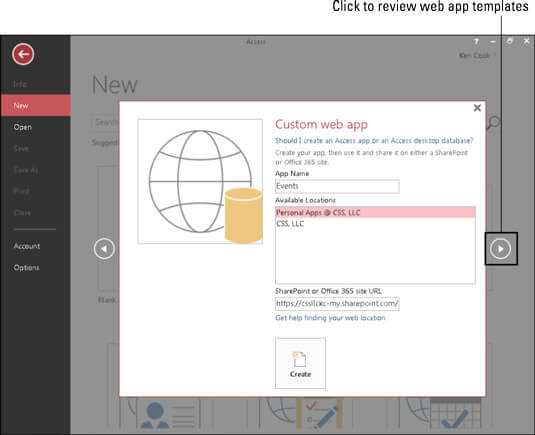
- Después de buscarlo, toque la opción Crear .
- Access creará una aplicación web de acuerdo con la plantilla que haya elegido. Después de terminar la creación de una aplicación web de acceso , verá la opción de pestaña Agregar tablas en la pantalla de su aplicación.
Ahora todo listo …! puede agregar otras tablas a su aplicación web además de la que se crea según su selección de plantilla.
¿Puede convertir una base de datos de Access en una aplicación?
Sí, puede convertir una base de datos de Access en una aplicación. Hay varias soluciones disponibles para realizar esta tarea. En la siguiente sección, aprenderá métodos paso a paso para convertir MS Access en una aplicación web y mejorar la accesibilidad, la escalabilidad y la eficiencia.
Cómo convertir Access Formas A Formato web

Las aplicaciones de bases de datos, como MS Access, son adecuadas para sitios web que dependen de datos ya almacenados para crear y guardar contenido. Mientras que la base de datos se almacena en el servidor que se ejecuta en el fondo del sitio web. Por lo tanto, debe seguir algún método para ingresar o recuperar datos. Para tales tareas, los formularios de MS Access son perfectos para crear una interfaz de usuario para una fácil comunicación con la base de datos.
Estos formularios de Access luego se pueden transformar al formato HTML dentro de su aplicación MS Access. Por lo tanto, esto en última instancia simplificará el proceso de convertir la base de datos de Access en una aplicación web.
Paso 1
Haga un doble toque en su archivo de MS Access para abrir la base de datos.
Paso 2
Ahora haga doble clic en su formulario de Acceso presente en la columna “Objetos” en el lado izquierdo de la pantalla.
Paso 3
Presiona la pestaña “Datos externos” presente en la parte superior de la pantalla.
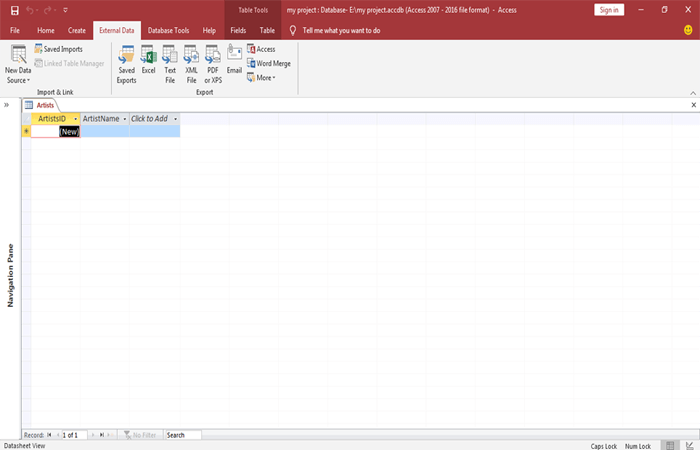
Etapa 4
Elija la opción “Más” en la sección “Exportar” . Esto ampliará aún más la lista de opciones de exportación de archivos .
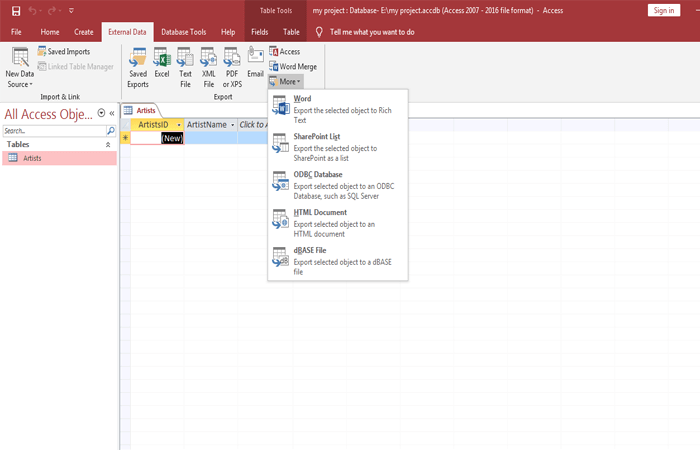
Paso 5
Toque la opción “Documento HTML” para abrir la ventana “Exportar” .
Paso 6
Presione la opción “Examinar” presente en la parte superior. Esto lo ayudará a encontrar la ubicación del formulario MS Access formateado en la web que desea exportar. Luego presione el botón “Aceptar” .
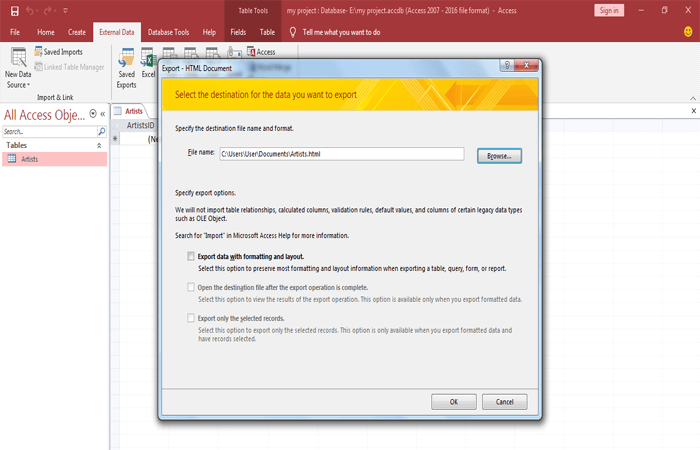
Paso 7
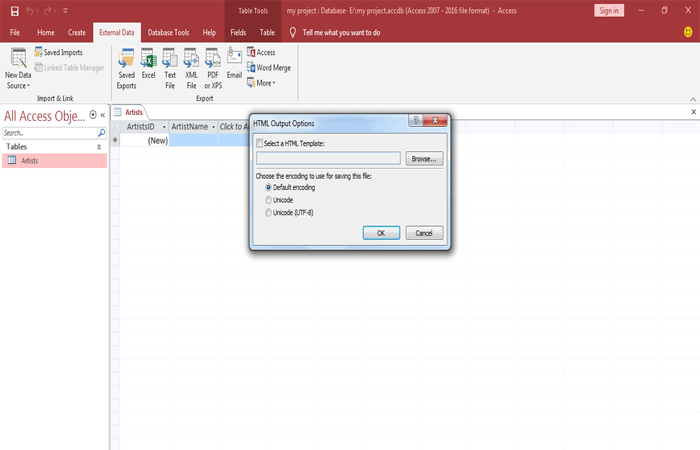
Elija el tipo de codificación que desea aplicar en el formulario web. Luego presione el botón “Aceptar”.
Aquí verá tres opciones de codificación:
- “Codificación predeterminada”
- “Unicode”
- “Unicode UTF-8”.
Si no tiene idea de qué tipo de codificación debe elegir, elija la opción “Codificación predeterminada” . Esto usará la codificación predeterminada del sistema de su PC para crear un archivo.
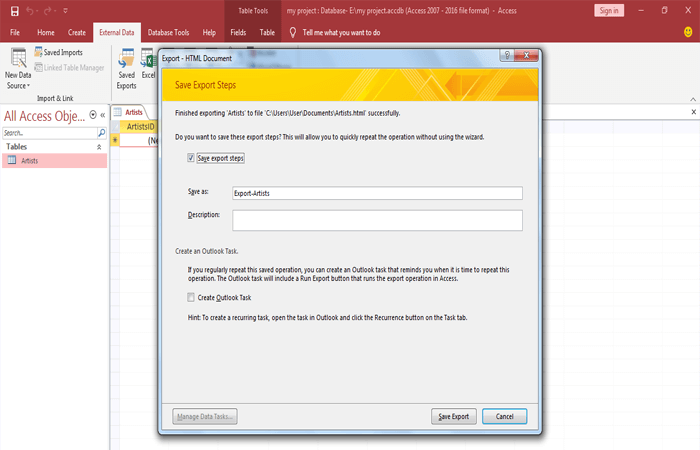
Haga una marca de verificación junto a la opción “Guardar exportación” . ya que esto guardará los pasos que ha realizado y no necesita volver a realizarlo en el futuro. Luego, toque la opción “Cerrar”.
Propina
En caso de que su web requiera un formato de archivo diferente que no sea HTML. Entonces tampoco debe preocuparse porque tiene la opción de exportar sus datos al formato de datos XML. Para hacer esto, simplemente elija la opción “archivo XML” del menú de exportación de datos en lugar de “documento HTML”.
Lea también: ¿Cómo convertir un archivo MDB a ACCDB? (Guía completa)
Cómo publicar Access Base de datos on Web Utilizando SharePoint
Bueno, el proceso de crear una base de datos de Access para compartir en la Web es posible con los servicios de MS Access y Access 2010, un componente de SharePoint. Puede diseñar y publicar fácilmente una base de datos web utilizando Access 2010 y SharePoint. Las personas que tienen cuentas de SharePoint pueden usar su base de datos de Access web en cualquiera de sus navegadores web.
Nota: el usuario debe tener una cuenta de usuario para utilizar la base de datos web. El acceso anónimo no está permitido aquí.
Cuando cualquier usuario publica su base de datos de Access web, Access Services genera un sitio de SharePoint que tiene la base de datos. Los objetos completos de la base de datos y sus datos se trasladarán a las listas de SharePoint de ese sitio en particular.
Después del procedimiento de publicación, los visitantes de SharePoint pueden usar fácilmente su base de datos. Además, depende de los permisos asignados para el sitio de SharePoint.
- Control total: a través de esto puede realizar cambios en el diseño y los datos.
- Contribuir: en esta opción puede realizar cambios en los datos, pero no puede realizar cambios en el diseño.
- Leer: a través de esta opción solo puede leer los datos pero no puede realizar ningún cambio.
Puede abrir su base de datos de acceso web, revisar su diseño y también puede sincronizar todos los cambios que ha realizado. Simplemente guardándolos en el sitio de SharePoint. Aquí está el siguiente video para ilustrar el proceso completo de hacer cambios de diseño después de la publicación de su base de datos web.
También tiene la opción de hacer que su base de datos web esté fuera de línea y usar sin problemas su versión fuera de línea. Cuando vuelva a conectarse, simplemente sincronice los datos y los cambios de diseño que haya realizado.
En mi publicación anterior sobre: Cómo Compartir Un Access Base de datos En la red Para Access multiusuario. Ya he discutido sobre cómo compartir una base de datos mediante enlaces a listas de SharePoint. ¡Así que haz un cheque …!
Preguntas frecuentes:
¿Cómo crear e iniciar una aplicación móvil de Access?
Para crear una aplicación móvil de Access, debe:
- Visitar la tienda Google Play de Android o la tienda iOS.
- Luego, busque la aplicación “AccessMore”.
- Elija “Registrarse” para registrarse.
- Elija una ID de usuario y contraseña únicas.
- Después de eso, cree un PIN con tarjeta u OTP enviado al número de teléfono móvil/Llame a nuestro centro de contacto (01-2702005) para configurar un E-PIN/token.
¿Access tiene una aplicación móvil?
Sí, la aplicación móvil Access® es una excelente aplicación que es una solución de aprendizaje cooperativo personalizada que hace que estudiar sea más fácil y eficiente.
¿Cómo se llama la aplicación móvil de Access?
La aplicación AccessMore es el nombre de la aplicación de Access para Android.
Es hora de concluir
¡Entonces, es hora de terminar!
Convertir Microsoft Access en una aplicación web es un paso transformador para las empresas. Esto ayuda a mejorar la accesibilidad, mejora la colaboración y posiciona sus operaciones para el crecimiento futuro. Con las soluciones adecuadas mencionadas anteriormente en esta publicación, la transición puede ser sencilla y muy gratificante.
Con suerte, después de leer la publicación completa, su búsqueda para convertir MS Access en una aplicación basada en la web habrá terminado.
Este software asegura sin costura reparación y recuperación de la base de datos ACCDB y MDB. Es Restaura todos los objetos, incluidas tablas, informes, consultas, registros, formularios e índices, junto con módulos, macros, etc. Solucione los problemas de Microsoft Access ahora en 3 sencillos pasos:
- Descargue Stellar Access base de datos reparación herramienta calificado como Excelente en Cnet.
- Haga clic en la opción Examinar y Buscar para localizar la base de datos de Access corrupta.
- Haga clic en el botón Reparar para reparar y obtener una vista previa de los objetos de la base de datos.
Pearson Willey

Pearson Willey es escritor de contenido de sitios web y planificador de contenido de formato largo. Además de esto, también es un ávido lector. Por lo tanto, sabe muy bien cómo escribir un contenido atractivo para los lectores. Escribir es como una ventaja creciente para él. Le encanta explorar sus conocimientos on MS Access y compartiendo Tecnología blog.