Con el gran crecimiento de las organizaciones, es común que mantengan sus datos en una hoja de cálculo de Excel. Sin embargo, a veces, los administradores necesitan importar los datos de sus hojas de Excel a una base de datos de Access. Por lo tanto, si tiene datos en una hoja de cálculo y desea saber cómo importarlos de Excel a Access con pasos sencillos, consulte esta publicación.
Aquí aprenderá a importar datos de forma completa y, sin duda, este proceso mejorará el acceso a su base de datos.
Herramienta Gratuita de Reparación de Bases de Datos de MS Access
Repare archivos corruptos de bases de datos MDB y ACCDB y recupere fácilmente tablas, consultas, índices y registros de bases de datos eliminados. Probar ahora!
Descargo de responsabilidad: para reparar la base de datos, usted necesidad de actualizar a un plan pagado.Al hacer clic en el botón Descargar arriba e instalar Stellar Repair for Access (14.8 MB), reconozco que he leído y acepto el Acuerdo de licencia de usuario final y la Política de privacidad de este sitio.
Entender la importación de datos desde Excel
Si desea almacenar algunos de sus datos de una o más hojas de cálculo de Excel en Access, debe importar el contenido de la hoja de cálculo a una base de datos de Access nueva o existente. Al importar datos, Access crea una copia de los datos en una tabla nueva o existente sin realizar cambios en la hoja de cálculo de Excel de origen.
Nota importante:
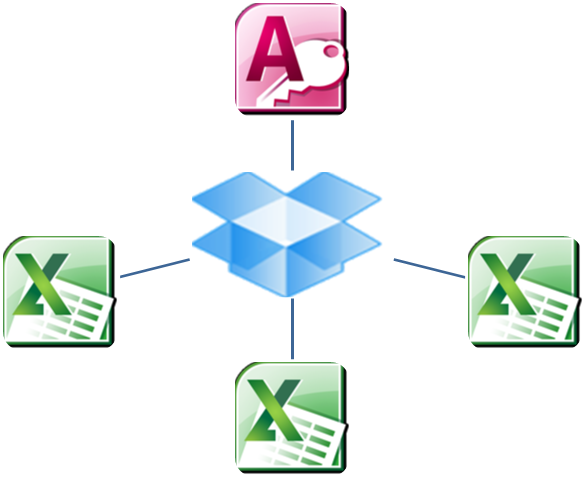
- No es posible guardar un libro de Excel como una base de datos de Access. Excel no ofrece estas opciones para crear una base de datos de Access a partir de datos de Excel.
- Al abrir un libro de Excel en Access (en el cuadro de diálogo Abrir archivo, cambie el cuadro de lista Tipo de archivo a Archivos de Microsoft Office Excel y seleccione el archivo deseado), Access solo crea un vínculo al libro, no importa sus datos. Vincular un libro es fundamentalmente diferente a importar una hoja de cálculo a una base de datos.
¿Por qué debería importar datos de Excel a una base de datos de Access?
Como todos sabemos, Microsoft Excel funciona de maravilla para conjuntos de datos pequeños y cálculos rápidos. Sin embargo, a medida que los datos crecen, se vuelve más difícil administrarlos y mantenerlos correctamente. Microsoft Access facilita la organización, el filtrado y la consulta de grandes volúmenes de datos. Por eso, conviene convertir los datos de Excel a Access para obtener mayor control y flexibilidad.
¿Qué hacer en un archivo de Excel antes de convertir los datos?
Es muy importante que su archivo de Excel esté bien estructurado antes de importarlo. Siga estos pasos:
- Elimine las filas y columnas vacías.
- Verifique que cada columna tenga un encabezado.
- Use un formato uniforme para fechas, números y texto.
- Guarde el archivo en un formato compatible, como .xlsx o .xls.
Lea también: ¿Cómo importar correos electrónicos de Outlook a una base de datos de Access 2016 y 2019?
¿Cómo importar datos de Excel a Access?
Si no tiene idea de cómo importar Excel a Access, no se preocupe. Simplemente siga los pasos completos para saber cómo importar datos de Excel a Access.
Paso 1: Comience el proceso de importación de Excel
- Primero, abra la base de datos de Access que contendrá los datos importados y haga clic en la pestaña “Datos externos” en la cinta de opciones.
- Los botones “Importar y vincular” aparecen en la cinta de opciones. Cada botón está conectado a un asistente que lo guía a través del proceso:
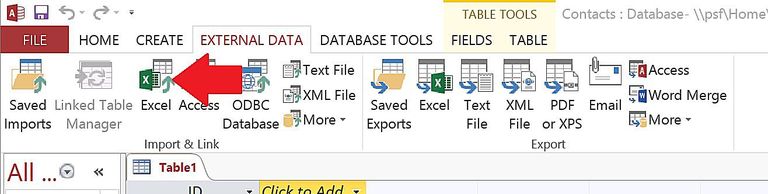
Formatos de archivo como Excel, Access, bases de datos ODBC, etc., tienen su propio botón específico; también puede encontrar otros formatos de archivo comunes usando el botón “Más“.
- Haga doble clic en el icono del botón Excel de la cinta “Importar y vincular grupo” para iniciar el proceso de importación de Excel.
Paso 2: Seleccionar el origen y el destino
- Aparecerá en pantalla el cuadro de diálogo “Obtener datos externos“, específico para el formato de archivo seleccionado.
- Haga clic en la opción “Explorar” para buscar el archivo que desea importar. Una vez que haya encontrado el archivo correcto, haga clic en el botón “Abrir“.
- En la parte inferior de la pantalla, encontrará la opción “Destino de importación“.
- Necesitamos importar una hoja de cálculo de Excel existente a una nueva base de datos de Access, por lo que seleccionaremos la opción “Importar los datos de origen a una nueva tabla en la base de datos actual“.
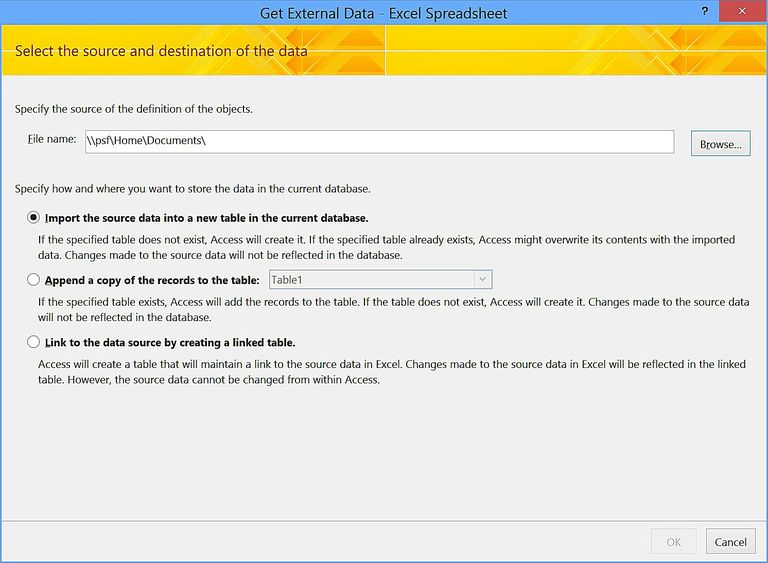
También encontrará otras opciones en este cuadro de diálogo “Obtener datos externos” que le permiten:
- Vincular su base de datos a Excel para que cualquier cambio en la hoja de origen se refleje en ambas bases de datos.
- Importar datos a una tabla de base de datos existente.
Después de seleccionar el archivo y la opción correctos, haga clic en “Aceptar” para continuar.
Paso 3: Selección del almacenamiento de datos
En esta sección, debe seleccionar el método de almacenamiento de datos. De esta manera, le indica a Access si desea importar o vincular los datos.
Paso 4: Complete los pasos restantes
Siga las instrucciones cuidadosamente y complete los pasos restantes en el cuadro de diálogo Obtener datos externos. Finalmente, haga clic en la opción Finalizar. Lo peor que puede pasar es que la tabla importada sea incompleta. En ese caso, compruebe el formato del archivo fuente.
Paso 5: Asigne un nombre a la tabla
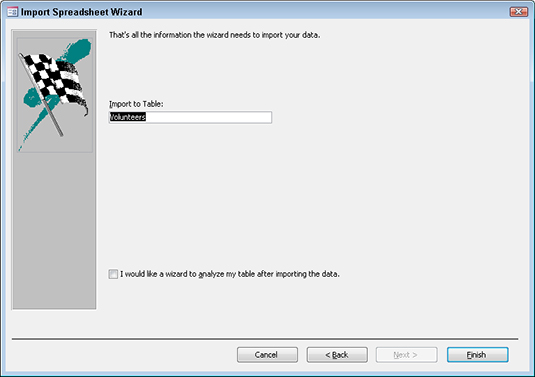
Debe proporcionar a Access un nombre para referenciar la tabla. Introdúzcalo en el campo correspondiente y haga clic en el botón Finalizar.
Paso 6: Guarde la importación
Para guardar la importación, haga clic en Guardar importación. Al hacer clic en esta opción, se completará el proceso de importación y se guardará para uso futuro.
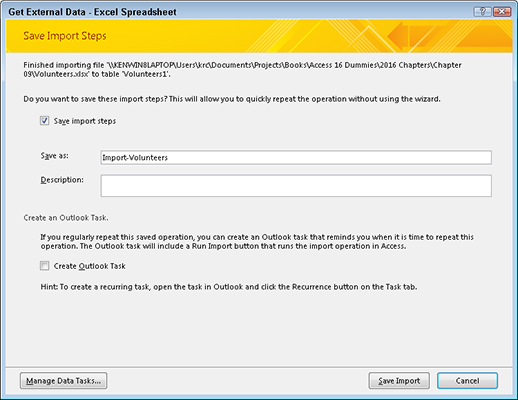
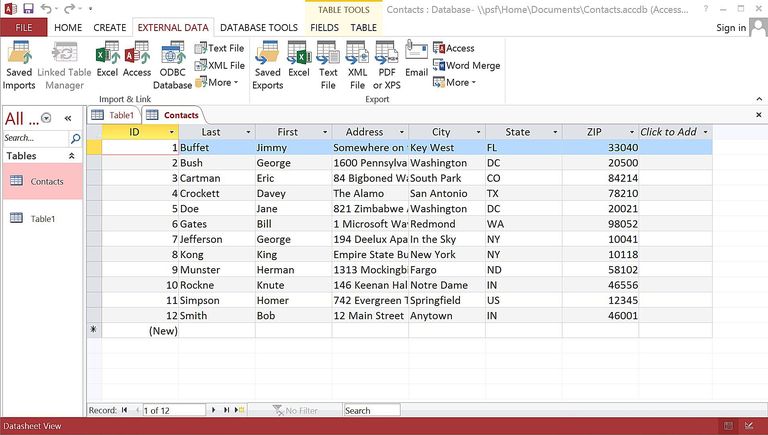
La casilla de verificación se encontrará en la última pantalla del asistente. Después de marcarla, se le solicitará un nombre para la importación. Si importa estos datos con regularidad, haga clic en la casilla “Crear tarea de Outlook“. Access configurará una tarea de Outlook que incluye un botón para ejecutarla desde Outlook. Volverá a la pantalla principal de la base de datos, donde podrá ver sus datos con solo hacer doble clic en el nombre de la tabla en el panel izquierdo. ¡Felicitaciones! ¡Ahora ya sabe cómo importar sus datos de Excel a Access!
Lea también: ¿Cómo convertir un informe de Access a un archivo PDF?
Vincular una base de datos de Access a una hoja de cálculo de Excel
Al vincular una base de datos de Access con los datos de otro programa, puede utilizar las herramientas de consulta e informes de Access sin tener que mantener una copia de los datos de Excel en su base de datos. Por lo tanto, al vincular una base de datos de Access a una hoja de cálculo de Excel, se crea una nueva tabla vinculada a las celdas de origen.
Si se realiza alguna modificación en la celda de origen de Excel, aparecerá en la tabla vinculada. Sin embargo, no puede editar el contenido de la tabla correspondiente en Access. Para realizar modificaciones en los datos, debe realizar cambios en el archivo de origen.
¿Cómo vincular una base de datos de Access a una hoja de cálculo de Excel?

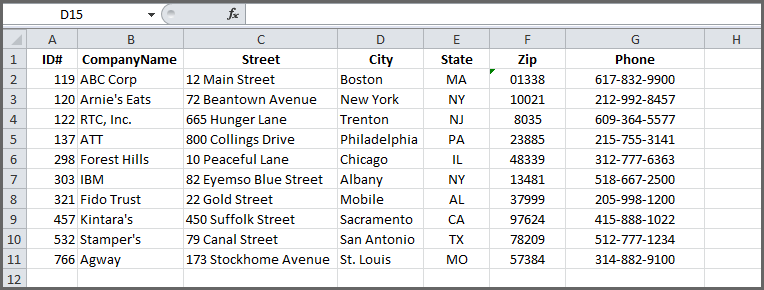
Si tiene datos en Excel, puede importarlos fácilmente a su tabla de Access. Esto es posible vinculando una base de datos de Access a una hoja de cálculo de Excel. Supongamos que tiene una base de datos pequeña como la que se muestra en la figura:
- Primero, abra su base de datos de Access y busque el asistente de importación/vinculación. La ubicación de este asistente puede variar según la versión de Access.
- En la última versión de Access con suscripción a Office 365, en la pestaña Datos externos, en el grupo Importar y vincular, seleccione Nuevo origen de datos > Desde archivo > Excel.
- Si usa Access 2016, Access 2013 o Access 2010, en la pestaña Datos externos, en el grupo Importar y vincular, seleccione la opción Excel.
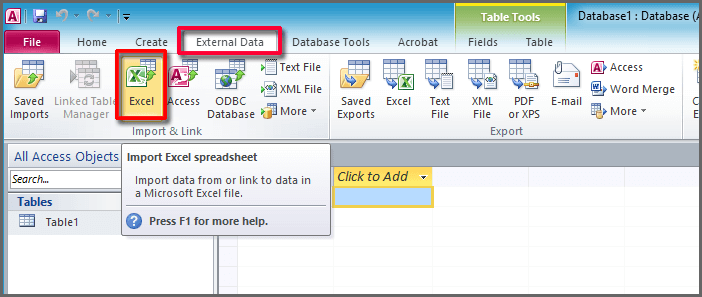
- Si usa Access 2007, vaya a la pestaña Datos externos, en el grupo Importar, seleccione la opción Excel.
- En el cuadro de diálogo Obtener datos externos – Hoja de cálculo de Excel, en el cuadro Nombre de archivo, no olvide especificar el nombre del archivo fuente de Excel.
- Seleccione Vincular a la fuente de datos creando una tabla vinculada y haga clic en Aceptar.
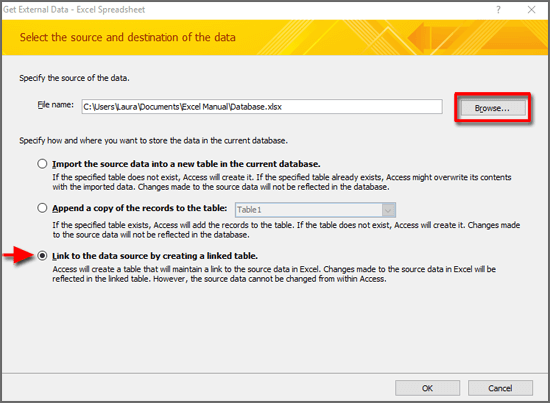
Se iniciará el Asistente para vincular hojas de cálculo, que le ayudará durante todo el proceso de vinculación.
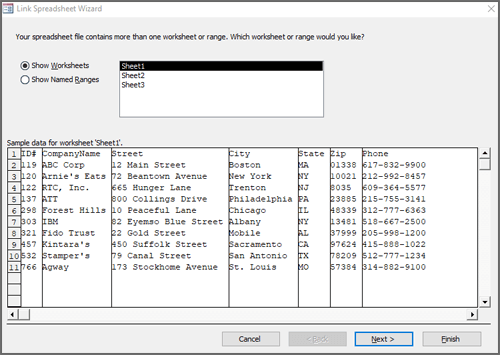
- En la página del asistente, seleccione la hoja de cálculo o un rango con nombre y pulse la opción Siguiente.
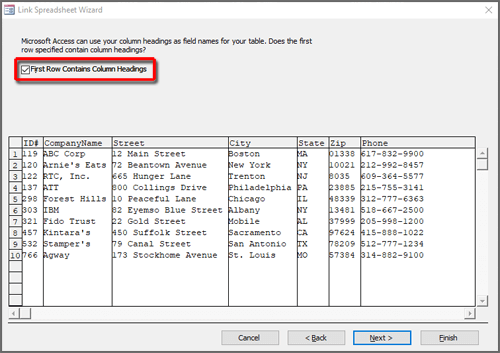
5. Si la primera fila de la hoja de cálculo o rango de origen contiene nombres de campo, seleccione “La primera fila contiene encabezados de columna“. Access utiliza estos encabezados de columna para nombrar los campos de la tabla. Si el nombre de la columna incluye caracteres especiales, no se puede usar como nombre de campo en Access. En ese caso, se mostrará un mensaje de error que le indica que Access asignará un nombre válido a los campos. Pulse Aceptar para continuar.
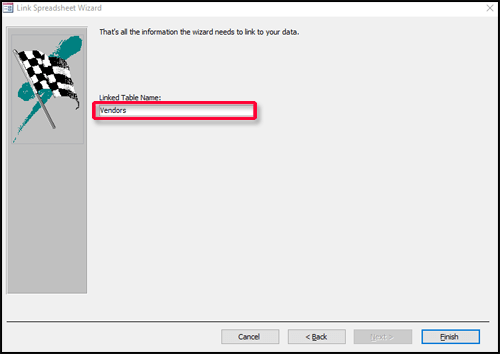
6. Por último, asigne un nombre a las tablas vinculadas y haga clic en Finalizar. Si el nombre de la tabla ya existe, se le solicitará que sobrescriba la tabla o consulta existente. Puede pulsar la opción de sobrescribir si desea sobrescribir la tabla o consulta existente. Pulse Sí para sobrescribir la tabla o consulta, o bien, No y asigne una opción diferente.
7. Access crea la tabla vinculada. Si la operación se realiza correctamente, Access muestra el mensaje de finalización de la vinculación. Abra la tabla deseada y revise los campos y los datos para asegurarse de que todos los campos sean correctos.
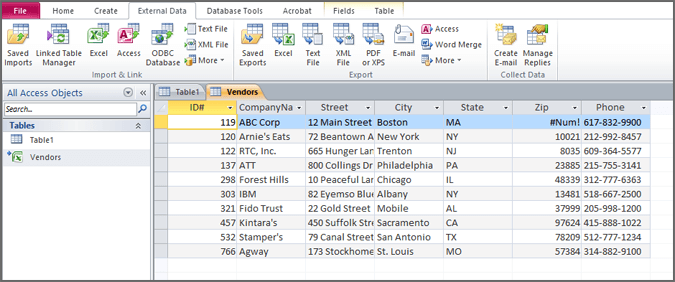
Si encuentra valores de error o datos incorrectos, debe solucionar el problema de los datos de origen.
Lea también: ¿Cómo convertir MS Access a una aplicación web?
Preguntas frecuentes:
¿Cuál es la mejor manera de usar datos de Access y Excel juntos?
Vincular una hoja de cálculo de Excel a una tabla de Access es la mejor manera de usar datos de Access y Excel juntos.
¿Puedo vincular una hoja de cálculo de Excel a una base de datos de Access?
Sí, puede vincular una hoja de cálculo de Excel a una base de datos de Access. Para ello, vaya a la pestaña Datos externos >> en el grupo Importar y vincular >> haga clic en la opción Nuevo origen de datos > Desde archivo > seleccione Excel.
¿Qué es mejor para bases de datos, Excel o Access?
MS Excel es ideal para la visualización de datos, cálculos complejos y el análisis de conjuntos de datos pequeños y sencillos, mientras que MS ayuda a gestionar y almacenar grandes cantidades de datos estructurados, permitiendo que múltiples usuarios accedan a ellos y mantengan su integridad mediante sus formularios e informes de bases de datos relacionales.
¿Cómo insertar datos de Excel en una base de datos de Access con VBA?
Para insertar datos de Excel en una base de datos de Access con VBA, siga estos pasos:
- Cree y abra una conexión a una base de datos de Access.
- A continuación, cree y abra un conjunto de registros que contenga los datos de la tabla.
- Recorra los datos de la hoja de cálculo de Excel y añádalos al conjunto de registros (fila por fila).
- Abra el editor de VBA y actualice el conjunto de registros (fila por fila).
- Cierre el conjunto de registros y la conexión.
Conclusión
Importar datos de Excel a Access es sencillo y muy beneficioso. Sin embargo, siguiendo los pasos mencionados anteriormente, puede importar Excel a una base de datos de Access y optimizar su flujo de trabajo. MS Access mejora la gestión de datos y hace que el análisis sea más eficiente. Importante: utilice ambas herramientas juntas para aprovechar al máximo las hojas de cálculo y las bases de datos.
Este software asegura sin costura reparación y recuperación de la base de datos ACCDB y MDB. Es Restaura todos los objetos, incluidas tablas, informes, consultas, registros, formularios e índices, junto con módulos, macros, etc. Solucione los problemas de Microsoft Access ahora en 3 sencillos pasos:
- Descargue Stellar Access base de datos reparación herramienta calificado como Excelente en Cnet.
- Haga clic en la opción Examinar y Buscar para localizar la base de datos de Access corrupta.
- Haga clic en el botón Reparar para reparar y obtener una vista previa de los objetos de la base de datos.
Pearson Willey

Pearson Willey es escritor de contenido de sitios web y planificador de contenido de formato largo. Además de esto, también es un ávido lector. Por lo tanto, sabe muy bien cómo escribir un contenido atractivo para los lectores. Escribir es como una ventaja creciente para él. Le encanta explorar sus conocimientos on MS Access y compartiendo Tecnología blog.