¿Te encuentras con el mensaje de error “Microsoft Access: The record cannot be deleted or changed because table includes related records.”? Este mensaje de advertencia puede aparecer al eliminar o actualizar un registro en la base de datos de Access. Se debe a la configuración de integridad referencial en las tablas vinculadas y protege los datos relacionados en otras tablas.
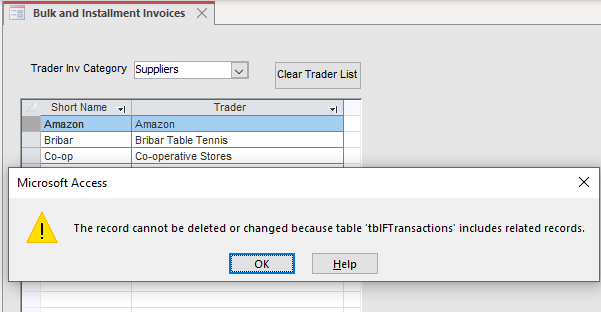
Esta publicación describe información completa sobre este error, junto con los principales factores y soluciones rápidas.
Herramienta Gratuita de Reparación de Bases de Datos de MS Access
Repare archivos corruptos de bases de datos MDB y ACCDB y recupere fácilmente tablas, consultas, índices y registros de bases de datos eliminados. Probar ahora!
Descargo de responsabilidad: para reparar la base de datos, usted necesidad de actualizar a un plan pagado.Al hacer clic en el botón Descargar arriba e instalar Stellar Repair for Access (14.8 MB), reconozco que he leído y acepto el Acuerdo de licencia de usuario final y la Política de privacidad de este sitio.
Breve descripción de este error:
El error mencionado generalmente aparece al actualizar o modificar registros. El factor principal son las restricciones de clave externa o un archivo de base de datos dañado. Si un registro está vinculado a otra tabla, Access impide su eliminación o modificación. Esto ayuda a proteger la integridad de los datos en toda la base de datos.
Por ejemplo, si intentas eliminar un cliente que tiene pedidos en otra tabla, verás este error.
¿Cómo solucionar el error “Microsoft Access: El registro no se puede eliminar ni modificar porque la tabla”?
Pruebe los siguientes métodos para solucionar este problema e intente eliminar los registros:
Solución 1: Reiniciar MS Access
El primer método que puede probar es reiniciar el programa para solucionar el problema. Incluso después de reiniciar el programa, si no puede eliminar ni modificar el registro, puede probar la siguiente solución.
Solución 2: Eliminar los registros relacionados
Antes de eliminar el registro principal, es importante eliminar todos los registros relacionados de las tablas secundarias.
- Encuentre los registros de la base de datos relacionados mediante consultas.
- Elimínelos con cuidado.
- Luego, elimine el registro principal.
Lea también: ¿Cómo solucionar el error “Access no puede abrir una base de datos creada con una versión anterior”?
Solución 3: Desactivar temporalmente la integridad referencial en Access
Otra forma de solucionar el problema de que un registro no se puede eliminar ni modificar porque la tabla incluye registros relacionados es desactivar la integridad referencial. Sin embargo, recuerde que este método puede provocar la pérdida de datos si no se realiza correctamente.
- Abra la base de datos de Access y vaya a Relaciones.
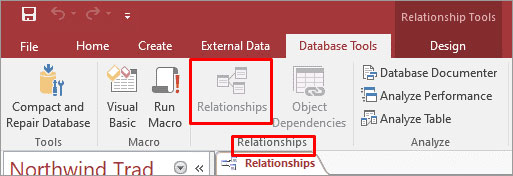
- Haga clic con el botón derecho en la línea de relación.
- Ahora, desactive la opción “Aplicar integridad referencial“.
- Luego, haga clic en Aceptar e intente eliminar o actualizar el registro.
Solución 4: Usar la herramienta “Compactar y reparar”
La corrupción en la base de datos puede ser otra causa importante de este error. Para solucionar este error y la corrupción de la base de datos de forma gratuita, puede usar la herramienta “Compactar y reparar“.
- Abra MS Access.
- En la página de plantillas, haga doble clic en la base de datos en blanco.
- Vaya a Archivo >> Cerrar.
- Seleccione Herramientas de base de datos >> Compactar y reparar base de datos.
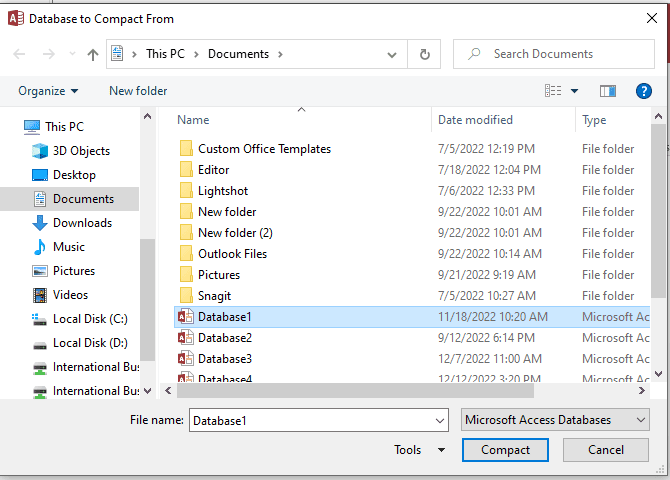
En ese cuadro de diálogo, vaya a la base de datos que muestra este mensaje y que desea compactar y reparar >> Compactar. Si esta herramienta falla, debe probar un software profesional Access Reparar & Recuperación. Este software puede reparar fácilmente archivos de bases de datos (ACCDB/MDB) gravemente dañados o corruptos.
Herramienta Gratuita de Reparación de Bases de Datos de MS Access
Repare archivos corruptos de bases de datos MDB y ACCDB y recupere fácilmente tablas, consultas, índices y registros de bases de datos eliminados. Probar ahora!
Descargo de responsabilidad: para reparar la base de datos, usted necesidad de actualizar a un plan pagado.Al hacer clic en el botón Descargar arriba e instalar Stellar Repair for Access (14.8 MB), reconozco que he leído y acepto el Acuerdo de licencia de usuario final y la Política de privacidad de este sitio.
Pasos para reparar la corrupción de la base de datos de Access


Solución 5: Solucione el problema “No se puede eliminar ni modificar el registro de la tabla” activando las opciones en cascada
Desactivar las comprobaciones de integridad es el método más seguro para solucionar este problema. Para ello:
Paso 1: Abra la ventana Relaciones.
Paso 2: Haga clic con el botón derecho en la línea de relación.
Paso 3: Habilite las siguientes opciones:
- Actualizar campos relacionados en cascada
- Eliminar registros relacionados en cascada
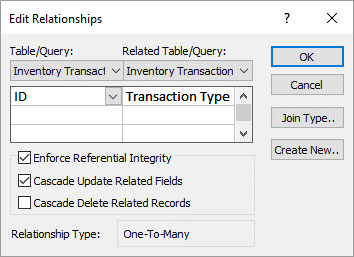
Ahora, al eliminar un registro principal, también se eliminan los registros relacionados.
Solución 6: Ejecute la consulta de eliminación
Si es un usuario avanzado y tiene conocimientos de código VBA, puede ejecutar las consultas de eliminación borrando los registros relacionados.
Ejecute el siguiente código:
sql
CopyEdit
DELETE FROM Orders WHERE CustomerID = 101;
Ejecute esto antes de eliminar el cliente. Esto ayuda a evitar la limpieza manual.
Solución 7: Revise los permisos de usuario
A veces, este mensaje de advertencia aparece debido a permisos limitados. Asegúrese de que su cuenta de usuario tenga plenos derechos de edición y eliminación en la base de datos y las tablas relacionadas.
Lea también: Solución: Access no puede abrir la base de datos. ¡Puede que no sea una base de datos!
¿Cómo comprobar las relaciones de las tablas en la vista de diseño?
Para comprobar las relaciones de las tablas en la vista de diseño, siga estos pasos cuidadosamente:
- Abra su base de datos de Access.
- Vaya a Herramientas de base de datos > Relaciones.
- Clasifique las tablas con una relación de uno a muchos.
- Luego, busque la opción “Aplicar integridad referencial“.
- Una vez marcada, bloquea cualquier eliminación que pueda dejar registros huérfanos.
Medidas de precaución para evitar este error:
- Diseñe siempre las relaciones de su base de datos.
- Evite aplicar la integridad cuando no sea necesario.
- Utilice las reglas en cascada si se prevé una eliminación.
- Cree copias de seguridad de su base de datos de Access.
- Capacite a los usuarios sobre el flujo de datos adecuado y los pasos de limpieza.
Preguntas frecuentes relacionadas:
¿Por qué no puedo eliminar un registro en Access?
Es posible que el registro ya se haya eliminado o que el registro de la base de datos de Access esté dañado, por lo que no puede eliminarlo.
¿Cómo elimino registros de mi tabla de Access?
Para eliminar registros de una tabla de Access, abra la tabla de la base de datos en la vista Hoja de datos, seleccione los campos (columnas) o registros (filas) que desea eliminar >> y presione SUPR.
¿Qué clave no se puede eliminar en Access?
El campo de clave principal de la base de datos de Access no se puede eliminar ni modificar.
¿Puedo eliminar la información de bloqueo de registros de Microsoft Access?
Sí, la información de bloqueo de registros de Access se puede eliminar. Al cerrar un archivo de base de datos compartido, el archivo de bloqueo se elimina automáticamente.
¿No se pudo eliminar la tabla vinculada de Access de las tablas especificadas?
Access muestra el error “No se pudo eliminar la tabla vinculada de Access de las tablas especificadas” al ejecutar la consulta. Para solucionar este problema, configure la propiedad “Registros únicos” de la consulta en Sí.
¿Cómo eliminar registros duplicados en una tabla de MS Access?
Para eliminar registros duplicados en una tabla de MS Access, siga estos pasos:
- Abra la base de datos de Access.
- Vaya a la pestaña “Crear” >> seleccione “Asistente de consultas“.
- Seleccione la opción “Asistente de consultas para buscar duplicados” >> pulse “Aceptar“.
- A continuación, seleccione la tabla de la base de datos que desea comprobar si tiene duplicados y haga clic en “Siguiente“.
- Ahora, seleccione los campos que desea definir como duplicado >> haga clic en “Siguiente“.
Tiempo de cierre
El error “no se puede eliminar ni modificar debido a que” en Microsoft Access es común, pero se puede solucionar. Aplicando las soluciones mencionadas anteriormente, puede corregir este error rápidamente y con menos esfuerzo.
Solo necesita centrarse en las relaciones y las estrategias de limpieza. Además, comprender bien las relaciones de Access le ahorrará tiempo y datos a largo plazo.
Asimismo, si tiene algún otro problema o error con la base de datos de Access, no dude en consultarnos en nuestra página de Twitter.
Este software asegura sin costura reparación y recuperación de la base de datos ACCDB y MDB. Es Restaura todos los objetos, incluidas tablas, informes, consultas, registros, formularios e índices, junto con módulos, macros, etc. Solucione los problemas de Microsoft Access ahora en 3 sencillos pasos:
- Descargue Stellar Access base de datos reparación herramienta calificado como Excelente en Cnet.
- Haga clic en la opción Examinar y Buscar para localizar la base de datos de Access corrupta.
- Haga clic en el botón Reparar para reparar y obtener una vista previa de los objetos de la base de datos.
Pearson Willey

Pearson Willey es escritor de contenido de sitios web y planificador de contenido de formato largo. Además de esto, también es un ávido lector. Por lo tanto, sabe muy bien cómo escribir un contenido atractivo para los lectores. Escribir es como una ventaja creciente para él. Le encanta explorar sus conocimientos on MS Access y compartiendo Tecnología blog.