El MS Access external table is not in the expected format (error 3274) para cualquiera que trabaje con bases de datos de Access. Este mensaje de advertencia aparece al importar datos de otras fuentes externas como Excel. Sin embargo, es fundamental comprender las causas y las resoluciones de este error para mantener la integridad y la funcionalidad de su base de datos.
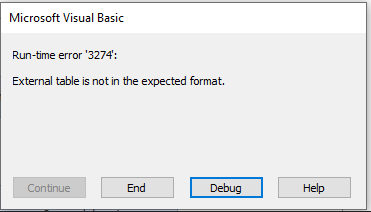
En este blog, analizaré los principales factores detrás del error de tiempo de ejecución 3274 y los métodos rápidos para resolverlo.
Herramienta Gratuita de Reparación de Bases de Datos de MS Access
Repare archivos corruptos de bases de datos MDB y ACCDB y recupere fácilmente tablas, consultas, índices y registros de bases de datos eliminados. Probar ahora!
Descargo de responsabilidad: para reparar la base de datos, usted necesidad de actualizar a un plan pagado.Al hacer clic en el botón Descargar arriba e instalar Stellar Repair for Access (14.8 MB), reconozco que he leído y acepto el Acuerdo de licencia de usuario final y la Política de privacidad de este sitio.
¿Qué significa que la tabla externa no está en el formato esperado en Access?
Generalmente, el mensaje de que la tabla externa de Access no está en el formato esperado aparece cuando se intenta importar datos, especialmente tablas vinculadas o informes desde Excel. También puede recibir este error al usar la función TransferSpreadsheet dentro del código VBA.
Cuando ocurre, simplemente significa que su base de datos encuentra una tabla externa que no coincide con el formato esperado. Varias razones pueden contribuir a este problema, incluyendo:
- Formato de archivo incorrecto
- Datos de archivo de base de datos dañados (tablas)
- Falta de permiso de archivo o archivo bloqueado
- Uso de software de Access desactualizado
- Controladores de PC desactualizados
- La macro en el archivo de base de datos está dañada.
Después de extraer las causas comunes, infórmenos si este error se solucionó por su cuenta o necesita asistencia profesional.
¿Se requiere ayuda profesional para resolver el error 3274 de Microsoft Access?
No, puede solucionar el error 3274 de Microsoft Access por su cuenta aplicando las soluciones mencionadas a continuación en este blog. Por lo tanto, no es necesario optar por ayuda profesional.
La asistencia de un experto solo se requiere para errores o problemas complejos de Access.
Métodos para solucionar el error 3274 de MS Access: la tabla externa no está en el formato esperado
Siga los métodos paso a paso que se indican a continuación para superar esta situación:
Método 1: compruebe el formato del archivo
El primer truco es asegurarse de que el archivo que está intentando importar esté en un formato compatible con Microsoft Access. Sin embargo, si Access no admite el formato del archivo, considere convertirlo a un formato compatible con Excel.
Lea también: Solucione el error de Access “Este objeto se guardó en un formato no válido y no se puede leer”
Método 2: Verifique el nombre de la tabla en la macro de Access
A veces, ingresar el nombre incorrecto de la tabla dentro del código o la sintaxis de VBA puede provocar este problema. Puede corregir este error simplemente ejecutando la herramienta de depuración en Access y verificando el nombre de la tabla que ingresó en las consultas.
Para usar esta función, pruebe estos pasos:
- Primero, inicie su base de datos de Access.
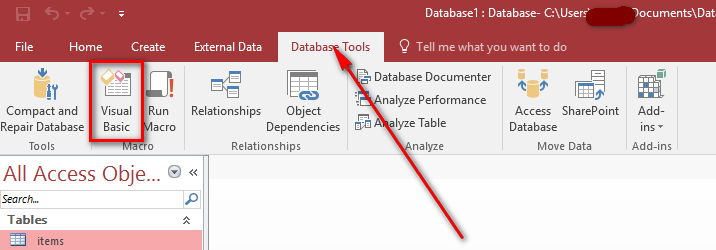
- Luego, haga clic en Herramientas de base de datos >> Visual Basic.
- En el Editor de Visual Basic abierto, debe hacer clic en el botón Depurar >> Compilar.
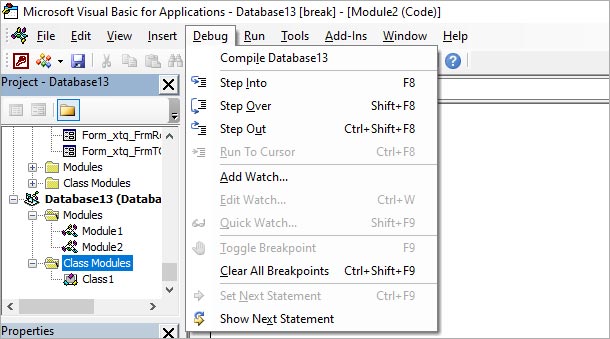
- Ahora, puede ver la línea con los errores y realizar los cambios obligatorios.
Método 3: asegúrese de que el archivo no esté bloqueado para corregir el error La tabla externa de MS Access no tiene el formato esperado
Es posible que el archivo que está intentando importar esté configurado en modo de solo lectura o bloqueado. Por lo tanto, es importante verificar y cambiar este modo siguiendo atentamente las instrucciones a continuación.
- Haga clic derecho en el archivo >> haga clic en Propiedades >> pestaña General.
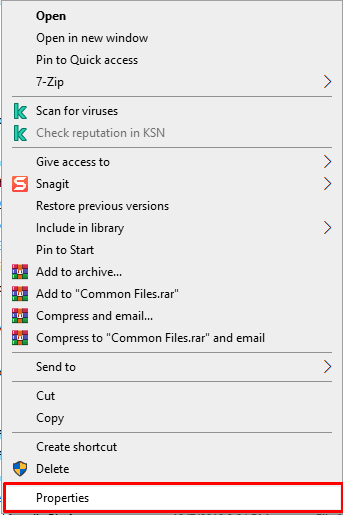
- Busque la sección Atributos y desmarque la casilla Solo lectura si está marcada.
- Luego, haga clic en aplicar >> Aceptar.
Método 4: obtener los permisos esenciales
La falta de los permisos necesarios para acceder al archivo defectuoso puede incluso provocar el error de ejecución de Access 3274: la tabla externa no está en el formato esperado. Por lo tanto, asegúrese de tener permiso completo para leer y escribir en la carpeta que contiene ese archivo. Para obtener todos los permisos, haga clic aquí.
Método 5: modificar la propiedad RecordLocks
Si está intentando acceder a los registros bloqueados en Microsoft Access, puede generar este error de ejecución. Todo lo que necesita hacer es usar la propiedad RecordLocks para verificar los registros bloqueados y modificar su configuración. Para hacerlo, siga los pasos a continuación:
- Abra el archivo de base de datos >> haga clic en Archivo
- Elija Opciones, en Opciones de Access, haga clic en la opción Avanzadas.
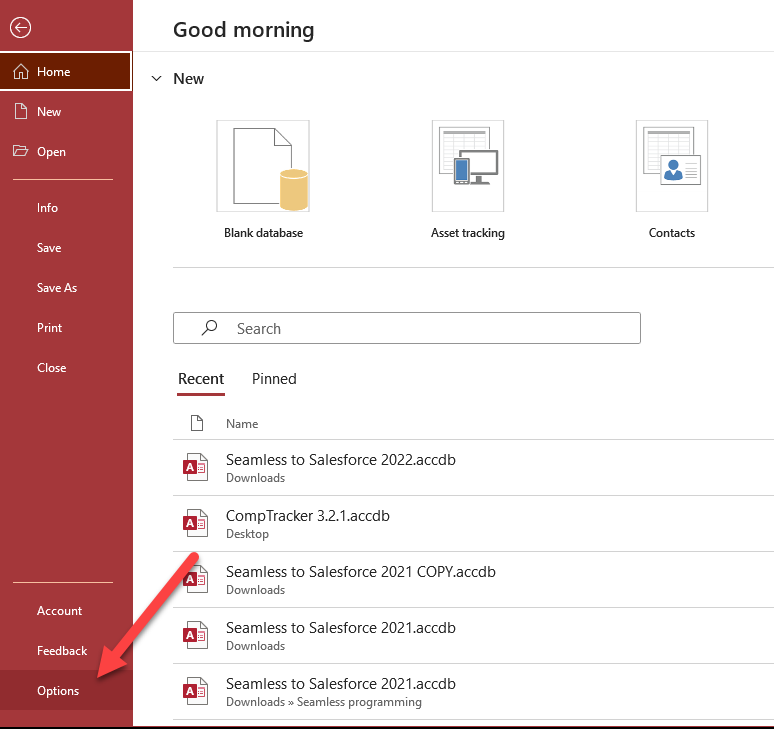
- Después de eso, haga clic en las opciones en Bloqueo de registros predeterminado.
- Ahora, realice cambios en la configuración según sus necesidades.
Método 6: Verifique las referencias faltantes
El código de error de ejecución de Access 3274 a veces puede surgir si el objeto de referencia en el código VBA falta en la biblioteca. En tal caso, puede eliminar las referencias faltantes de un VBA siguiendo estos pasos.
Método 7: Reparar archivo de Access dañado
La corrupción en el archivo de base de datos puede causar diferentes errores, incluido el de que la tabla externa de MS Access no está en el formato esperado (error 3274). Por lo tanto, ejecute la utilidad Compactar y reparar de Access para reparar el archivo de base de datos dañado.
Para usar esta función, siga estas instrucciones:
- Abra la aplicación Access.
- Haga clic en la página Plantillas >> Base de datos en blanco.
- Luego, vaya a la pestaña Archivo >> elija Cerrar.
- A continuación, haga clic en Herramientas de base de datos >> Compactar y reparar base de datos.
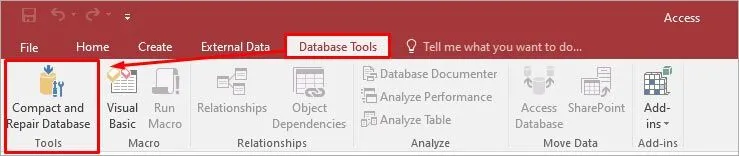
- En un cuadro de diálogo abierto, seleccione el archivo dañado >> haga clic en la opción Compactar.
En caso de que la herramienta incorporada Compactar y reparar no solucione la corrupción del archivo, puede optar por la Access Reparar & Recuperación Herramienta. Este software repleto de funciones puede reparar archivos de base de datos de Access (.mdb/.accdb) gravemente dañados con una integridad del 100 %. Además, puede recuperar todos los datos de archivos dañados con facilidad.

* Al hacer clic en el botón Descargar arriba e instalar Stellar Repair for Access (14.8 MB), reconozco que he leído y acepto el Acuerdo de licencia de usuario final y la Política de privacidad de este sitio.
Lea también: Error de formato de base de datos no reconocido de Access (3343)
Preguntas frecuentes relacionadas:
¿Qué es el error 3274 en TransferSpreadsheet?
El error 3274 en TransferSpreadsheet suele ocurrir si se introduce por error el nombre inadecuado de una tabla u hoja de cálculo.
¿Cómo cambio el formato de archivo en Access?
Para cambiar el formato de archivo, abra un archivo de base de datos específico >> haga clic en Archivo >> Guardar como >> elija la ubicación >> en el menú desplegable “Guardar como tipo” >> cambie la extensión de archivo de su archivo. Haga clic en la opción “Guardar”.
¿Cuál es el formato de archivo de Microsoft Access?
accdb es el formato de archivo predeterminado de Access.
Cierre
El error de tiempo de ejecución 3274 La tabla externa no tiene el formato esperado en Access puede ser un obstáculo importante. Sin embargo, se puede solucionar de manera eficiente con el conocimiento adecuado y la solución adecuada mencionada en esta publicación. Por lo tanto, pruébelos uno tras otro hasta que se resuelva su problema.
Disfrute de una experiencia de base de datos perfecta.
Este software asegura sin costura reparación y recuperación de la base de datos ACCDB y MDB. Es Restaura todos los objetos, incluidas tablas, informes, consultas, registros, formularios e índices, junto con módulos, macros, etc. Solucione los problemas de Microsoft Access ahora en 3 sencillos pasos:
- Descargue Stellar Access base de datos reparación herramienta calificado como Excelente en Cnet.
- Haga clic en la opción Examinar y Buscar para localizar la base de datos de Access corrupta.
- Haga clic en el botón Reparar para reparar y obtener una vista previa de los objetos de la base de datos.
Pearson Willey

Pearson Willey es escritor de contenido de sitios web y planificador de contenido de formato largo. Además de esto, también es un ávido lector. Por lo tanto, sabe muy bien cómo escribir un contenido atractivo para los lectores. Escribir es como una ventaja creciente para él. Le encanta explorar sus conocimientos on MS Access y compartiendo Tecnología blog.