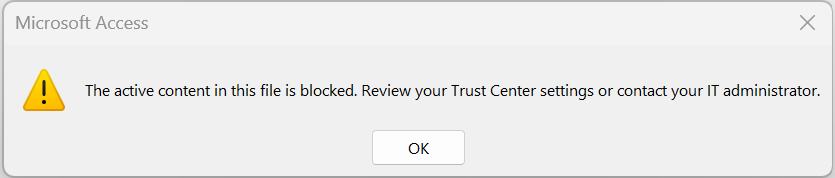
Mientras maneja la base de datos de Access, puede aparecer el mensaje “Microsoft Access the active content in this file is blocked review your trust center…”. Este mensaje de advertencia aparece porque Microsoft prioriza la seguridad. El bloqueo del contenido activo evita que se ejecute código potencialmente dañino. En este blog, aprenderá por qué se produce el error “Microsoft Access el contenido activo de este archivo está bloqueado” y cómo solucionarlo con menos esfuerzo.
Herramienta Gratuita de Reparación de Bases de Datos de MS Access
Repare archivos corruptos de bases de datos MDB y ACCDB y recupere fácilmente tablas, consultas, índices y registros de bases de datos eliminados. Probar ahora!
Descargo de responsabilidad: para reparar la base de datos, usted necesidad de actualizar a un plan pagado.Al hacer clic en el botón Descargar arriba e instalar Stellar Repair for Access (14.8 MB), reconozco que he leído y acepto el Acuerdo de licencia de usuario final y la Política de privacidad de este sitio.
¿Qué causa el error “Microsoft Access el contenido activo de este archivo está bloqueado”?
Antes de tomar cualquier medida para abordar esta situación, es importante conocer las causas fundamentales detrás de ella. Echemos un vistazo a los principales factores del error “Microsoft Access el contenido activo de este archivo está bloqueado”:
- Ejecución de demasiadas aplicaciones.
- Acceso de confianza deshabilitado.
- Complementos de Access defectuosos.
- Base de datos de Access o Microsoft Office dañada.
¿Cómo solucionar el error “Microsoft Access el contenido activo de este archivo está bloqueado”?
Pruebe estos trucos efectivos para abordar el error de contenido activo.
Método 1: cierre los programas conflictivos
Si hay demasiadas aplicaciones ejecutándose en segundo plano, es posible que se produzcan programas conflictivos, simplemente deténgalos. Para ello, siga estos pasos:
- Presione las teclas Ctrl + Alt + Del en su teclado y luego haga clic en Administrador de tareas.
- Después de eso, se abrirá la lista de programas que se están ejecutando actualmente.
- Ahora, vaya a la pestaña Procesos >> Detenga cada programa haciendo clic en Finalizar proceso.

Método 2: restaure un archivo de respaldo
La mayoría de los usuarios tienden a crear copias adicionales del archivo como respaldo. Por lo tanto, si también ha realizado una copia de seguridad de su archivo de base de datos, considere restaurarlo. Las copias de seguridad suelen ser útiles para recuperarse de problemas de corrupción o errores.
Lea también: 4 formas en las que Access no puede eliminar la base de datos Error de objeto!
Método 3: habilitar el acceso confiable a las macros
Muchos usuarios han informado en los sitios web de la comunidad que recibieron el error Microsoft Access: el contenido activo en este archivo está bloqueado debido a que el acceso confiable está deshabilitado. Todo lo que necesita hacer es habilitar el acceso confiable.
Para ello, siga estos pasos cuidadosamente:
- En Access, abra la base de datos en blanco.
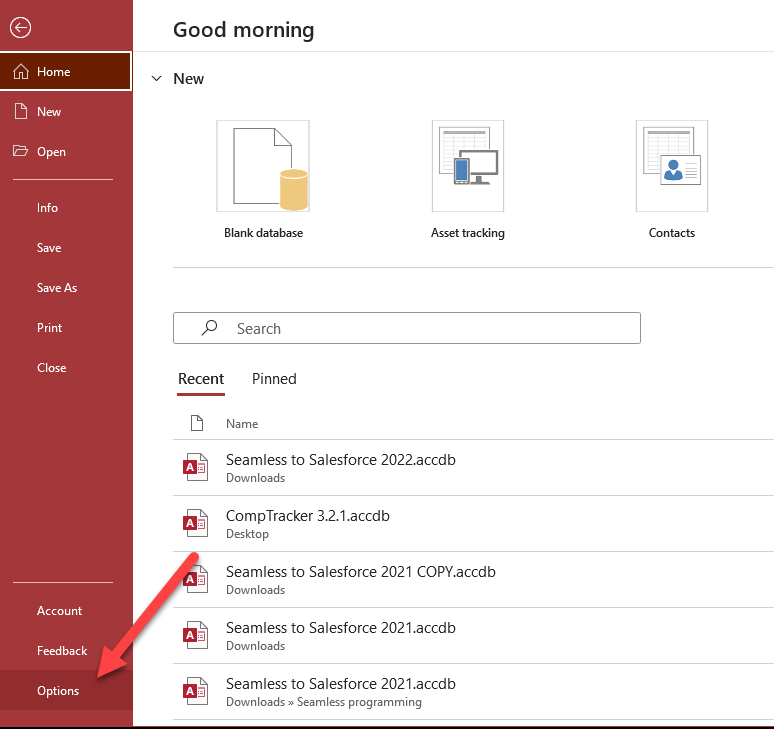
- Una vez abierta la base de datos en blanco, haga clic en Archivo >> Opciones.
- Elija la pestaña “Centro de confianza” en el cuadro de diálogo “Opciones de Access“.
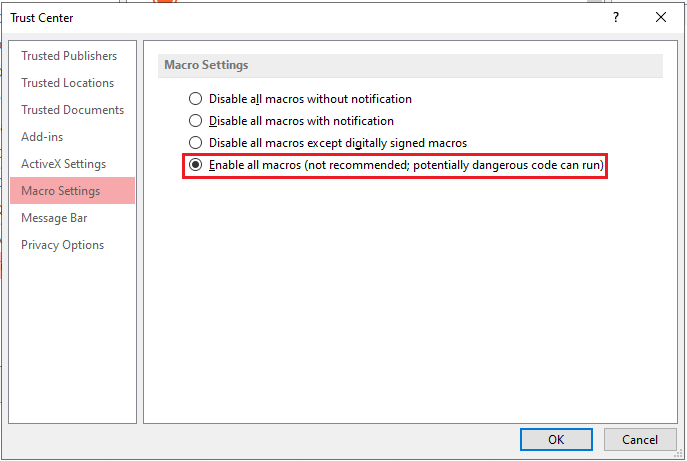
- A continuación, haga clic en el botón “Configuración del Centro de confianza“.
- Seleccione “Habilitar todas las macros” en el cuadro de diálogo y haga clic en “Aceptar” para guardar los cambios.
Método 4: deshabilite los complementos en Access
A veces, deshabilitar los complementos defectuosos de Access suele solucionar problemas importantes en la base de datos. Por lo tanto, deshabilítelos uno por uno para solucionar su situación actual:
- Abra la base de datos de MS Access.
- Vaya a la pestaña Archivo >> Opciones.
- Después, haz clic en Complementos >> Administrar lista >> Acceder a complementos >> Ir.
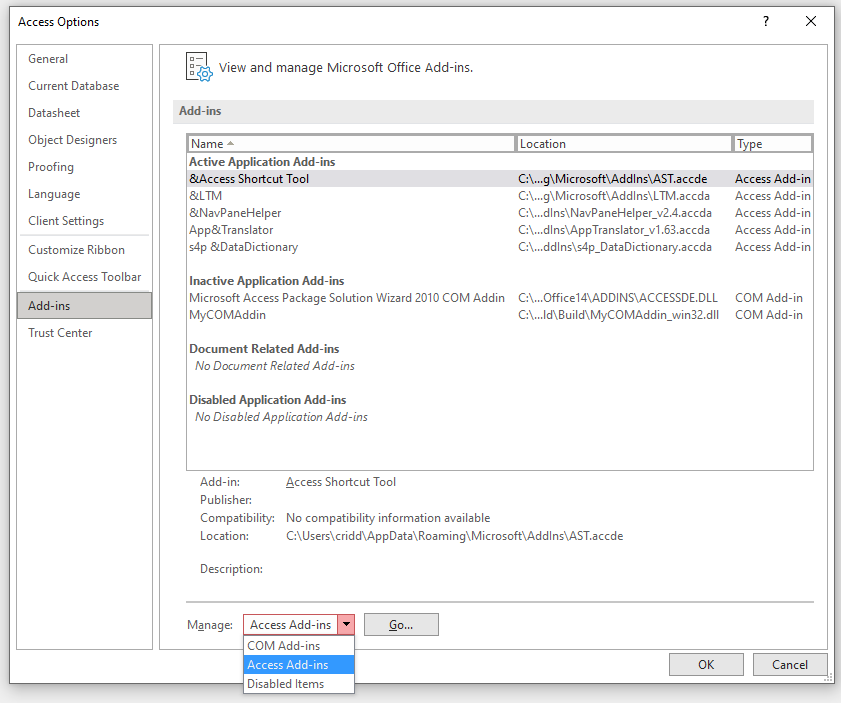
- Por último, desmarca todos los complementos que se encuentran allí.
Método 5: solucione el error de Microsoft Access “El contenido activo en este archivo está bloqueado” reparando la base de datos
El error de MS Access “El contenido activo en este archivo está bloqueado” también puede provocar la corrupción de la base de datos. En tal caso, puede probar la herramienta Compactar y reparar.
Estos son los pasos para utilizar esta herramienta:
- Abra Access >> Vaya a Archivo > Información.
- A continuación, haga clic en Compactar y reparar base de datos.
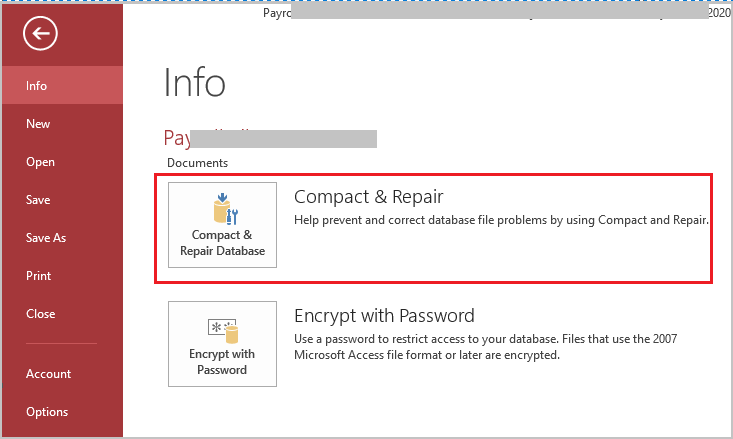
- Elija el archivo de base de datos de Access dañado >> haga clic en Aceptar.
Además de Compactar y Reparar, incluso puedes probar Access Reparar Software. Es una herramienta influyente que puede reparar la corrupción de la base de datos y restaurar todos los objetos guardados en ella, como tablas, formularios, informes, módulos, etc.

* Al hacer clic en el botón Descargar arriba e instalar Stellar Repair for Access (14.8 MB), reconozco que he leído y acepto el Acuerdo de licencia de usuario final y la Política de privacidad de este sitio.
Lea también: La guía definitiva: ¡Cómo solucionar el error Unknown de MS Access!
Preguntas frecuentes relacionadas:
¿Qué es el contenido activo en Access?
El contenido activo en Microsoft Access es una funcionalidad adicional en un archivo específico, como macros, complementos o conexiones de datos.
¿Cómo desbloqueo los archivos de Access?
Para desbloquear un archivo de Access, debe hacer clic derecho en el archivo >> seleccionar Propiedades. Elija “Desbloquear” en la parte inferior derecha de la pestaña General, >> seleccione Aceptar.
¿Cuál es el propósito del contenido activo?
El contenido activo en Microsoft Office se puede utilizar para actualizar el contenido de una página web de forma dinámica.
¿Cómo se habilita el contenido activo en este libro de trabajo solo para esta sesión?
Para habilitar el contenido activo en este libro de trabajo solo para esta sesión, siga estos pasos:
- Abra la base de datos y vaya a Archivo >> sección “Advertencia de seguridad“.
- Después de esto, haga clic en la opción “Habilitar contenido” para ver una ventana desplegable.
- Elija “Opciones avanzadas” en el menú desplegable.
- Ahora, haga clic en la opción “Habilitar contenido para esta sesión” y luego haga clic en “Aceptar“.
Consideraciones finales
El mensaje “Microsoft Access el contenido activo en este archivo está bloqueado” puede ser un error frustrante para los usuarios, pero no es insoluble. Sin embargo, si comprende las raíces de este error y aplica las soluciones adecuadas, podrá deshacerse de este mensaje y garantizar el buen funcionamiento de sus bases de datos.
Para más consultas, síganos en Twitter y manténgase actualizado con nuestras publicaciones recientes.
Este software asegura sin costura reparación y recuperación de la base de datos ACCDB y MDB. Es Restaura todos los objetos, incluidas tablas, informes, consultas, registros, formularios e índices, junto con módulos, macros, etc. Solucione los problemas de Microsoft Access ahora en 3 sencillos pasos:
- Descargue Stellar Access base de datos reparación herramienta calificado como Excelente en Cnet.
- Haga clic en la opción Examinar y Buscar para localizar la base de datos de Access corrupta.
- Haga clic en el botón Reparar para reparar y obtener una vista previa de los objetos de la base de datos.
Pearson Willey

Pearson Willey es escritor de contenido de sitios web y planificador de contenido de formato largo. Además de esto, también es un ávido lector. Por lo tanto, sabe muy bien cómo escribir un contenido atractivo para los lectores. Escribir es como una ventaja creciente para él. Le encanta explorar sus conocimientos on MS Access y compartiendo Tecnología blog.