¿Tiene problemas como si el programa no se ejecuta, la aplicación no responde, etc. mientras trabaja con su aplicación de base de datos de Access o con cualquier programa de MS Office 2007/2010/2013/2016 ?
Muy por detrás de tales problemas, las razones pueden ser muchas, pero hay muchas posibilidades de que su programa de MS Office se dañe de alguna manera. Entonces necesita reparar MS Office.
Afortunadamente, esta tarea de reparar MS Office ahora es demasiado fácil con la MS Office Diagnosticar y reparar utilidad de.
Por lo tanto, pruébelo con la herramienta de utilidad incorporada MS Office Diagnosticar y reparar para reparar cualquier tipo de daño ocurrido en su traje de MS Office .
Si no sabe cómo ejecutar la utilidad de reparación de MS Office, solo lea esta publicación.
Como este tutorial está completamente dedicado a proporcionar detalles completos sobre la herramientagratuita de reparación de Office que ofrecen varias versiones de Microsoft Office. Al hacer uso de los cuales puede fácilmente reparar los problemas de la aplicación de la base de datos MS Office o Access .
El mejor software para reparar base de datos Access
Si la utilidad incorporada no puede reparar la base datos Access en ese caso, debe recurrir a la MS Access reparación y recuperación herramienta de. Es uno de los programas más utilizados y populares que está especialmente diseñado para reparar corruptos. accdb archivo y segura recuperar los datos de la base de datos de MS Access corruptos. Viene con una interfaz fácil de usar y cualquiera puede operarla fácilmente. La herramienta funciona en casi todas las versiones del sistema operativo Windows, como Windows 10 / 8.1 / 8.1 / XP / Vista, etc.

Pasos para usar la herramienta gratuita de reparación de bases de datos de Access
Paso 1: Descargar e instalar el software. Después de la instalación, seleccione el archivo de Access corruptos para la reparación.
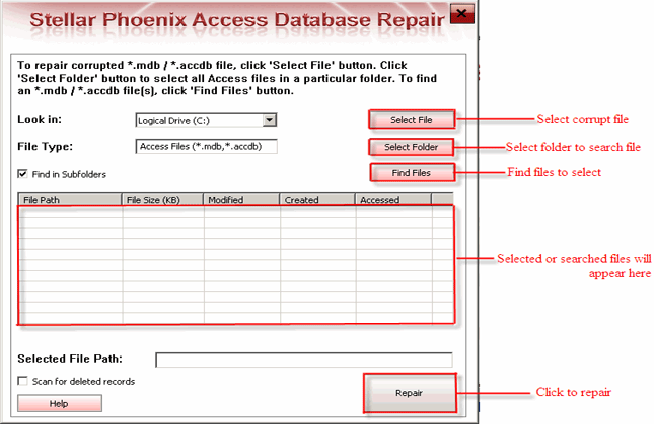
Paso 2: Este software le dará la lista de todos los archivos buscados en una unidad. Seleccione el archivo que desea reparar y haga clic en el botón “Reparar“.
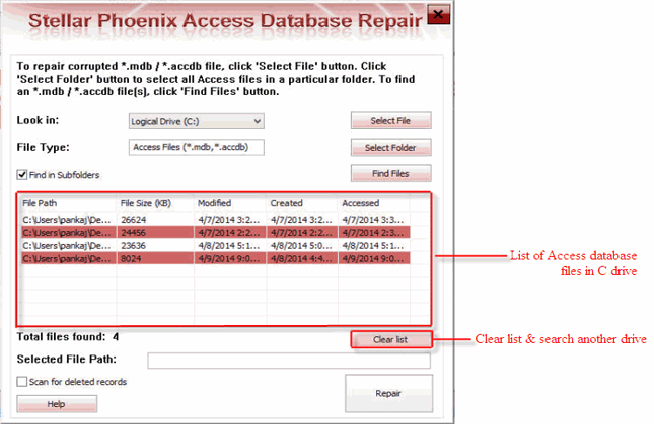
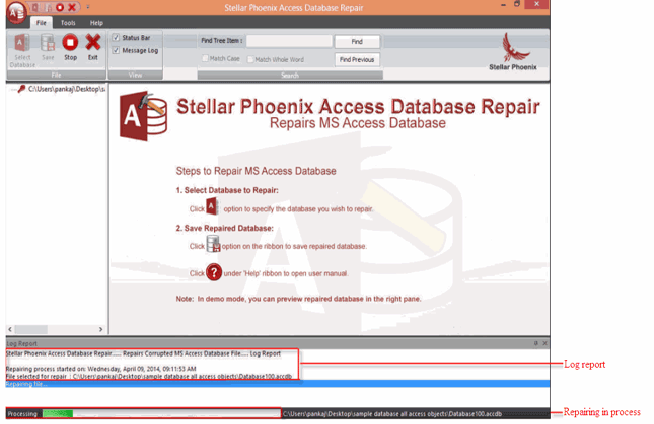
Paso 3: El proceso de recuperación es empezar y ver el informe de registro para su análisis.
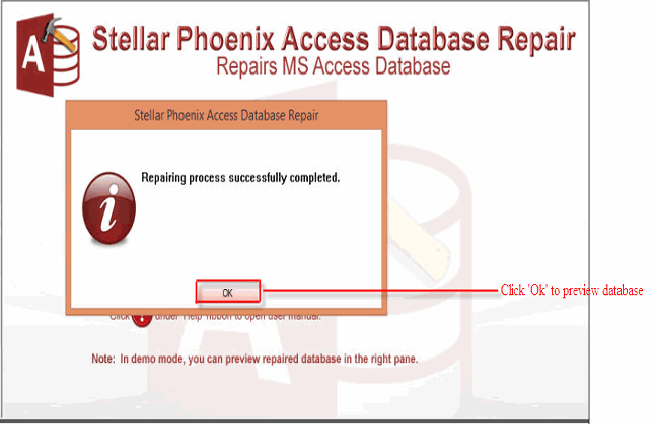
Paso 4: Una vez que el proceso de recuperación superalo, haga clic en el botón “OK” para ver la vista previa de los objetos de la base de archivos.
Paso 5: Ahora puede previsualizar el archivo reparado.
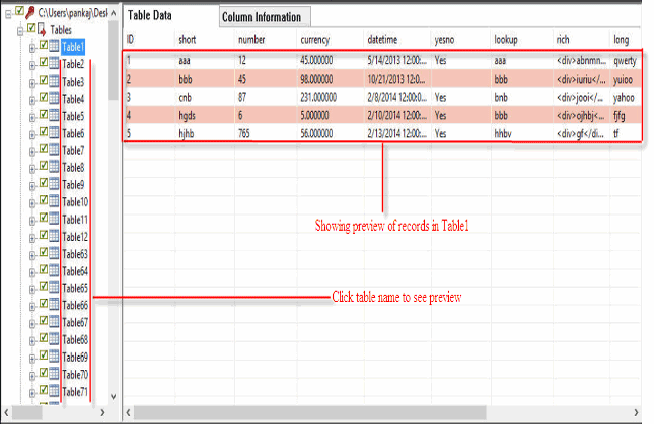
Paso 6: Por defecto, el software guardará la base de datos reparada a la ubicación donde se guardó la base de datos dañada, pero con el nuevo nombre. También puede seleccionar la ubicación deseada para guardar la base de datos reparada.

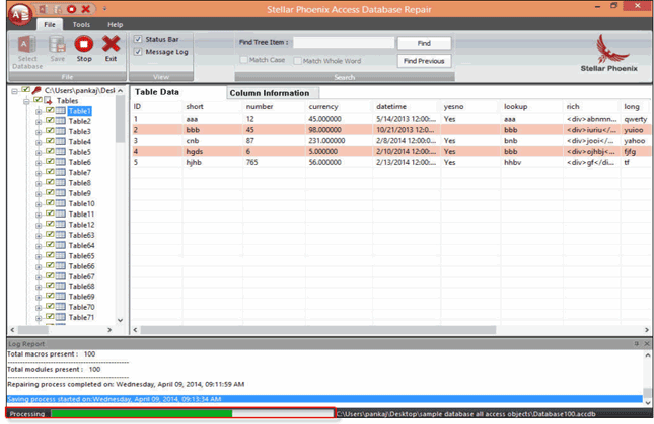
Paso 7: Su ahorro está en proceso.
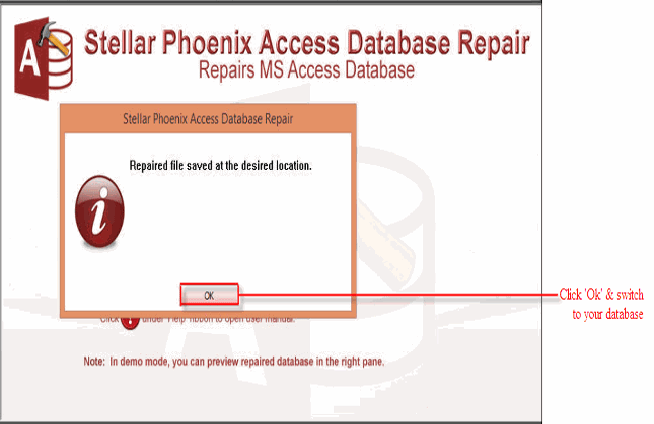
Paso 8: Ahorro completado.
¿Cual es el problema?
Como usuarios de MS Office, debe estar familiarizado con el hecho de que existen algunas circunstancias en las que las aplicaciones actúan inestables o se bloquean sin razón aparente.
Suponga que está trabajando con sus archivos de la base de datos de Access y de repente comienza a mostrar errores o falla como problemas. Bueno, este problema puede ocurrir con cualquier persona, pero ¿tiene alguna idea de cómo reparar la base de datos MS Access 2010/2013/2016?
Atascarse en tal situación es realmente una situación problemática para cualquier usuario de Access, pero de todos modos lo importante es cómo reparar MS Office. Una excelente manera de comenzar a solucionar el problema de MS Access es usar la herramienta de utilidad incorporada Reparación de Microsoft Office .
MS Office es un software con clase que se integró fuertemente en Windows. Si tiene algún problema al ejecutar cualquiera de las aplicaciones de MS Office, no puede eliminar manualmente la carpeta de Office de los Archivos de programa cuando no se puede desinstalar. Si está dando ese paso, en realidad está dañando más el sistema operativo Windows que reparándolo. Para reparar aplicaciones dañadas de Microsoft Office como MS Access, la forma más segura es usar la función de reparación oculta que está integrada en el programa.
En ocasiones, el problema puede no estar en el traje de Office, pero puede ser una razón causada por el sistema informático. Podría ser el problema generado por una RAM defectuosa o un problema en la unidad de disco duro. O tal vez la razón de su pereza para instalar uno de los paquetes de servicios lanzados.
Desde la oficina de Microsoft siempre viene con las nuevas versiones, el método para poner en marcha los diferentes lata funcionalidad de reparación para cada una de ella de versión.
¡Entonces comencemos a conquistar …! Cómo reparar problemas de la base de datos de MS Access 2007/2010/2013/2016 con la herramienta de utilidad incorporada de diagnóstico y reparación de MS Office.
Repare Microsoft Office con la utilidad de Diagnosticar y reparar
reparaciones Office 2007
MS OFFICE 2007 ofrece una herramienta dedicada llamada “Diagnóstico de Microsoft Office” que es perfecta para verificar automáticamente cualquier problema de corrupción ocurrido en los archivos y la configuración del registro relacionados con Office 2007. Aparte de esto, también funciona para diagnosticar problemas de disco, memoria, actualización y compatibilidad. etc . y finalmente enfoque para soluciones bien conocidas . Solo necesita ejecutar el archivo OFFDIAG.EXE en cualquiera de las siguientes 3 formas:
- Ejecute el acceso directo ” Diagnóstico de Microsoft Office ” desde el menú Inicio.
- Ejecute EXE directamente desde C: \ Archivos de programa \ Archivos comunes \ microsoft shared \ OFFICE12 \
- Desde cualquiera de las aplicaciones de Office presionando Alt + F + I Después de esto, vaya a Recursos y toque el botón Diagnosticar para ejecutar Microsoft Office Diagnostics .
- Otra forma es : Ir al menú Inicio del sistema \ Programas \ Microsoft Office \ Herramientas de Microsoft Office \ Diagnósticos de Microsoft Office
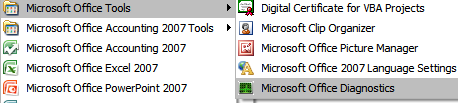
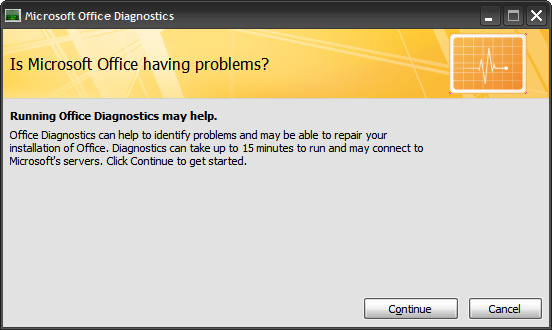
Ahora se abre la ventana de Diagnósticos de Microsoft Office en su pantalla. Toque Continuar para continuar.
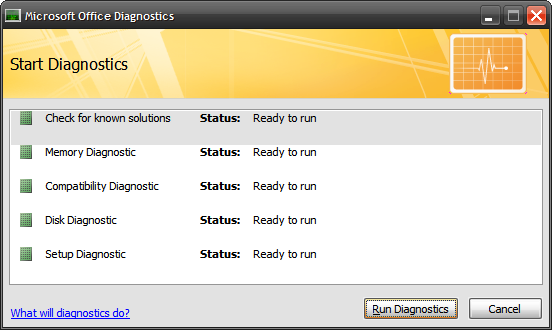
Después de eso, verá la ventana Iniciar diagnóstico . en esta ventana abierta se presenta una lista de programas que se verificarán junto con su estado de diagnóstico.
Si está listo para continuar, toque el botón Ejecutar diagnóstico .
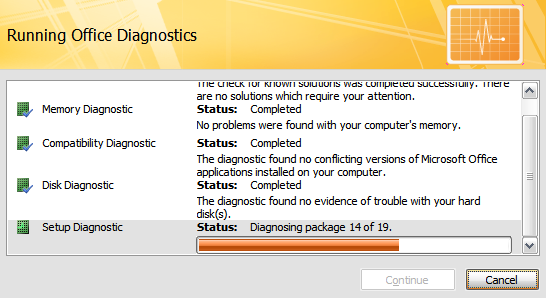
Puede echar un vistazo fácilmente al estado de ejecución de Diagnósticos. Después de completar esta tarea, presione la opción Continuar .
Para obtener detalles completos sobre lo que se corrigió y lo que no, toque la opción “Resultados detallados” .
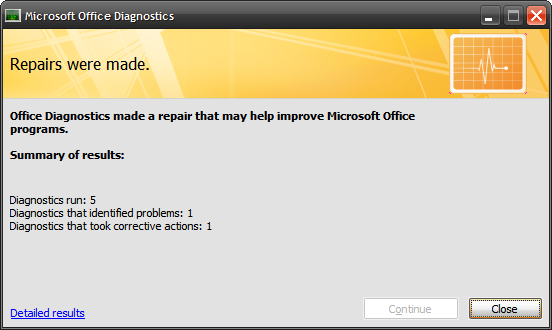
Aquí está la captura de pantalla de la información que obtendrá después de hacer clic en la opción “información detallada”.
Como puede ver, se genera un problema mientras la instalación y esta herramienta de reparación de MS Office lo han solucionado correctamente.
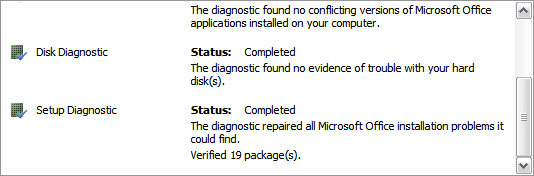
Sin embargo, cada vez que necesite solucionar inmediatamente el problema de su aplicación de MS Office, ¡usar la herramienta de diagnóstico y reparación de Microsoft Office funciona muy bien!
reparaciones Office 2010
Con la llegada de Microsoft Office 2010, se eliminó la herramienta de diagnóstico de MS Office. Para iniciar la reparación de Microsoft Office 2010, solo vaya a
- Panel de control> Programas y características> seleccione Microsoft Office 2010
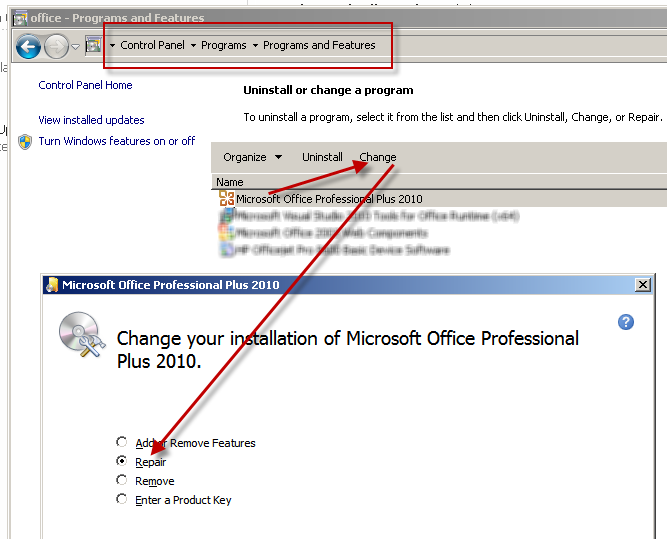
- Y toque el botón de cambio. Seleccione el botón de opción Reparar y, por último, presione para continuar.
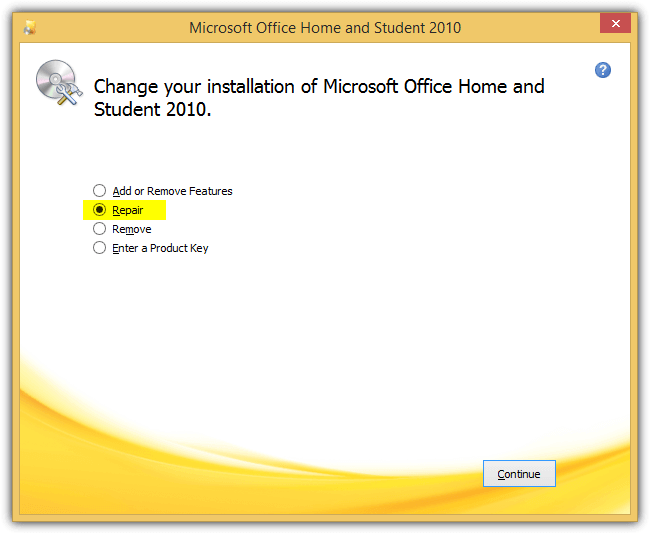
- Si no obtiene Microsoft Office 2010 en la lista de Programas y características , puede presionar el menú de instalación con la opción Reparar ejecutando el archivo Setup.exe y ejecútelo como administrador.
“C: \ Archivos de programa \ Archivos comunes \ microsoft shared \ OFFICE14 \ Office Setup Controller \ Setup.exe”
Reparar Microsoft Office 2013
Para activar las opciones para reparar los programas de Office 2013, siga los pasos a continuación:
- Vaya a Panel de control> Programas y características> seleccione Microsoft Office 2013 > haga clic en el botón Cambiar .
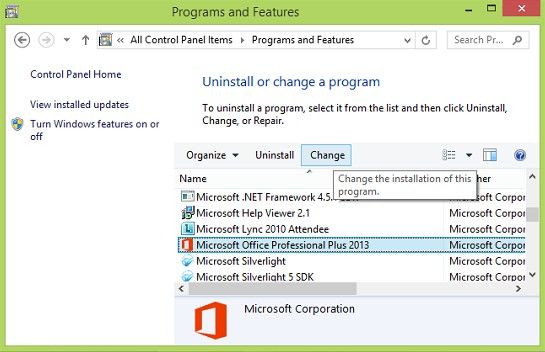
- Si ha instalado Microsoft Office 2013 suit desde el método tradicional de MSI, verá una ventana muy similar a Office 2010 anterior.
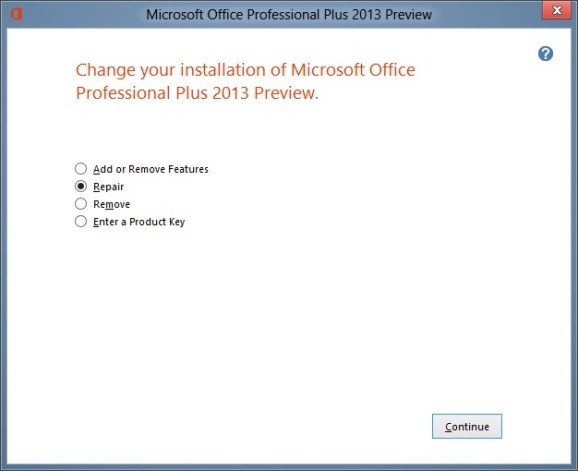
- Sin embargo, si MS Office 2013 se instala utilizando Hacer clic y ejecutar, puede obtener las 2 opciones, que son reparación rápida y reparación en línea también .
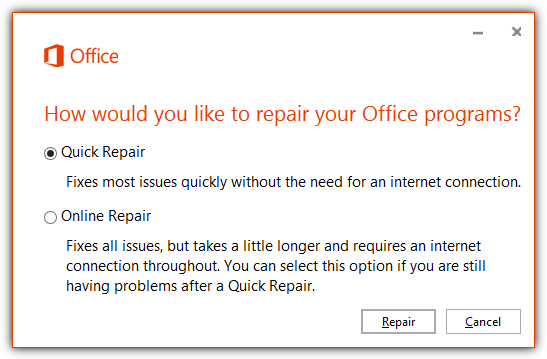
- Reparación rápida: es útil para solucionar rápidamente la mayoría de los problemas cuando el sistema no tiene conexión a Internet. Esta siempre ha sido la primera opción antes de elegir la segunda opción de “Reparación en línea” .
- Reparación en línea: la segunda, es decir, la opción de reparación en línea, es básicamente una reinstalación y tomará bastante tiempo completar la tarea porque vuelve a descargar el archivo de instalación que tiene un tamaño de unos 100 MB.
Alternativamente, puede ingresar la línea de comando a continuación en el símbolo del sistema o la ventana Ejecutar (WIN + R) solo para abrir el cuadro de diálogo de reparación de Office 2013.
Para Office 2013 de 32 bits (x86) instalado en Windows de 32 bits con Hacer clic y ejecutar:
Escenario “C: \ Archivos de programa \ Microsoft Office 15 \ ClientX86 \ OfficeClickToRun.exe” = Plataforma de reparación = x86 culture = es -es
Para Office 2013 de 32 bits (x86) instalado en Windows de 64 bits con Hacer clic y ejecutar:
Escenario “C: \ Archivos de programa \ Microsoft Office 15 \ ClientX64 \ OfficeClickToRun.exe” = Plataforma de reparación = x86 culture = es -es
Para Office 2013 de 64 bits (x64) instalado en Windows de 64 bits con Hacer clic y ejecutar:
Escenario “C: \ Archivos de programa \ Microsoft Office 15 \ ClientX64 \ OfficeClickToRun.exe” = Plataforma de reparación = x64 culture = es -es
Para Office 2013 instalado utilizando el método MSI tradicional:
“C: \ Archivos de programa \ Archivos comunes \ microsoft shared \ OFFICE15 \ Office Setup Controller \ Setup.exe”
Reparación Microsoft Office 2016
El paso para reparar el MS Office 2016 traje de es casi el mismo que el de Microsoft Office 2013. Simplemente siga los pasos anteriores pero asegúrese de seleccionar Microsoft Office 2016 de la lista Programas y características . La apariencia da la sensación de que Microsoft finalmente se ha decidido a estandarizar el paso para lanzar la herramienta de reparación de Office.
Envolver:
De ahora en adelante, no necesita lidiar con aplicaciones de Office que funcionen incorrectamente, como los programas Access / Word / Excel / PowerPoint. Si el simple reinicio no soluciona el problema de la aplicación de MS Office, entonces acérquese inmediatamente a la utilidad de Diagnosticar y reparar de MS Office.
Este software asegura sin costura reparación y recuperación de la base de datos ACCDB y MDB. Es Restaura todos los objetos, incluidas tablas, informes, consultas, registros, formularios e índices, junto con módulos, macros, etc. Solucione los problemas de Microsoft Access ahora en 3 sencillos pasos:
- Descargue Stellar Access base de datos reparación herramienta calificado como Excelente en Cnet.
- Haga clic en la opción Examinar y Buscar para localizar la base de datos de Access corrupta.
- Haga clic en el botón Reparar para reparar y obtener una vista previa de los objetos de la base de datos.
Pearson Willey

Pearson Willey es escritor de contenido de sitios web y planificador de contenido de formato largo. Además de esto, también es un ávido lector. Por lo tanto, sabe muy bien cómo escribir un contenido atractivo para los lectores. Escribir es como una ventaja creciente para él. Le encanta explorar sus conocimientos on MS Access y compartiendo Tecnología blog.